

Den nye Microsoft Edge er her og bedre enn noensinne. Du kan prøve det nå.
Personvernverktøy i Microsoft Edge
Vi har lagt til nye personvernverktøy og gjort det enklere å holde informasjonen din sikker. Slik får du tilgang til personvernverktøyene:
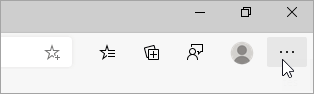
- Gå til Innstillinger og mer
 >Innstillinger-
 >Personvern, søk og tjenester
 .
.
Innstillinger for en ny faneside
Velg innstillingene for en ny faneside
- Velg Innstillinger. Øverst til høyre i en ny fane for å endre innholdet og sideoppsettet.
Angi hjemmesiden
Angi siden som åpnes når du starter Microsoft Edge, eller åpne en ny fane. Slik angir du hjemmesiden:
- Gå til Innstillinger og mer>Innstillinger->Start-, start- og ny faneside.
Legge til utvidelser i Microsoft Edge
Gjør mer med Microsoft Edge ved å legge til utvidelser. Slik legger du til utvidelser:
- Gå til Innstillinger og mer>Utvidelser
 >Behandle utvidelser for å åpne Utvidelser-siden.
I tillegg til utvidelser fra Microsoft Store kan du nå legge til utvidelser fra andre butikker. Du kan for eksempel legge til Honey eller Grammarly.
Legge til språk i Microsoft Edge
Opprett en liste over språkene du vil bruke med Microsoft Edge, og bytt enkelt mellom dem. Slik legger du til langauges:
- Gå til Innstillinger og mer>Innstillinger->Språk.
- Velg Legg til språk, under Foretrukne språk, og velg språkene du vil ha enkel tilgang til i Microsoft Edge. Du kan til og med få Microsoft Edge til å oversette sider som er på språk som ikke finnes i listen.
Synkroniser Microsoft Edge på tvers av flere enheter
Du kan installere og synkronisere nye Microsoft Edge på tvers av flere enheter – Mac, Android, iOS og Windows. Slik får du tilgang til synkroniseringsinnstillinger:
- Gå til Innstillinger og mer>Innstillinger->Profilkontakt
 >Synkroniser
 .
.