
Komme i gang med Microsoft Edge-arbeidsområder
Sammendrag
Microsoft Edge Workspaces hjelper deg med å organisere arbeid, nettleserfaner og prosjekter basert på aktiviteter på tvers av flere kontekster. Den lar deg gruppere relaterte faner i Arbeidsområder i Microsoft Edge, noe som gjør det enklere å administrere oppgaver, bytte mellom prosjekter og arbeide effektivt. Denne artikkelen forklarer hvordan du oppretter, redigerer og sletter Microsoft Edge-arbeidsområder.
Det kan være utfordrende å holde informasjonen organisert, spesielt når du arbeider på tvers av flere oppgaver eller kontekster. Microsoft Edge-arbeidsområder hjelper deg med å organisere nettlesingen ved å la deg gruppere relaterte faner i ett enkelt arbeidsområde.
Arbeidsområdet lar deg strukturere og administrere faner etter prosjekt eller aktivitet, noe som gjør det enklere å gå tilbake til arbeidet nøyaktig der du slapp. Du kan bruke arbeidsområder for scenarioer som reiseplanlegging, undersøkelser, skoleoppgaver eller andre fokuserte oppgaver.
Du kan bruke arbeidsområder til å behandle prosjekter og beholde relaterte nettsteder og filer på ett sted. Eksempel:
- Hvis du arbeider med flere oppgaver, kan du opprette et eget arbeidsområde for hver av dem.
- Når du er klar til å fortsette å arbeide, åpner du det relevante arbeidsområdet for å få umiddelbar tilgang til alle tilknyttede faner, uten å måtte søke etter tidligere åpnede sider.
Denne fremgangsmåten bidrar til å forbedre organisasjonen, reduserer kontekstbytte og gjør det enklere å holde fokus på den gjeldende oppgaven.
Obs!
Hvis du vil lære mer om hvordan du kan bruke Microsoft Edge på jobben, kan du se Oppdag fordelen på jobben.
Hvordan de nye arbeidsområdene er forskjellig fra den forrige versjonen
| Funksjon | Tidligere Edge-arbeidsområder | Nye Edge-arbeidsområder |
|---|---|---|
| Oppgavestøtte | Støtter arbeid på flere oppgaver som deles på tvers av grupper | Støtter arbeid på flere oppgaver for individuell bruk |
| Deling og samarbeid | Deling, samarbeid og sammenføyning av arbeidsområder støttes | Deling, samarbeid og sammenføyning av arbeidsområder støttes ikke |
| Inviter andre | Du kan invitere andre til å bli med i et Microsoft Edge-arbeidsområde | Du kan ikke invitere andre til å bli med i et Edge-arbeidsområde |
| Microsoft Edge-krav | Krever Microsoft Edge versjon 114 eller nyere | Krever Microsoft Edge versjon 144 eller nyere |
| OneDrive-lagringsplass | Krever tilstrekkelig lagringsplass i Microsoft OneDrive-kontoen | Krever ikke lagringsplass i Microsoft OneDrive |
| Låsefaner | Låsing av faner støttes | Låsing av faner støttes ikke |
| Sortering av arbeidsområder i menyen | Basert på opprettingsrekkefølgen som standard. kan være egendefinert sortert etter brukere | I rekkefølge etter sist brukte |
Hvis noen av arbeidsområdene dine ser ut til å mangle eller være utdaterte, må du kontrollere at synkronisering er aktivert på tvers av alle enhetene dine. Dette bidrar til å sikre at dataene i arbeidsområdet er oppdaterte og tilgjengelige overalt.
Mer informasjon om hvordan Microsoft Edge kan synkronisere loggen, favoritter, passord og andre nettleserdata på tvers av alle påloggede enheter.
Slik aktiverer du synkronisering:
- Åpne Edge-nettleseren, velg Innstillinger og mer (...) øverst til høyre i nettleservinduet. Velg deretter Innstillinger.

- Velg Synkroniser under Profilinnstillinger.
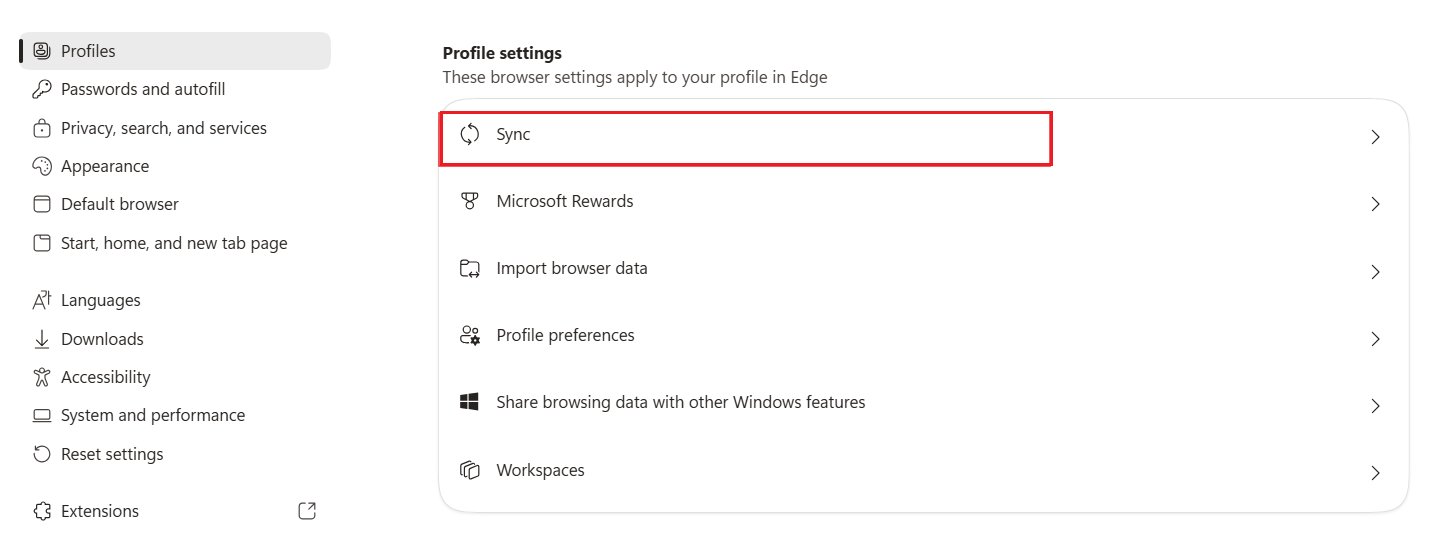
- Aktiver arbeidsområder og fanegrupper.

Ansvarsfraskrivelse for generell tilgjengelighet
Hvis du vil ha tilgang til Edge-arbeidsområder, trenger du:
- Et skrivebord som kjører Windows 10, Windows 11 eller Mac OS (bare skrivebord)
- Microsoft Edge versjon 144 eller nyere – finn ut hvilken versjon av Microsoft Edge du har
- For å være logget på Microsoft Edge med en Microsoft (MSA)-konto eller Microsoft Azure Active Directory (AAD)-konto.
Opprett et Microsoft Edge-arbeidsområde for prosjektet
- Åpne Microsoft Edge , og velg deretter søk-faneikonet øverst til venstre. Velg Administrer arbeidsområder.

- Velg rullegardinlisten Nytt arbeidsområde , og velg deretter Opprett arbeidsområde med X-faner eller Opprett tomt arbeidsområde basert på behov.

- Skriv inn et navn, velg et tema, og velg deretter Ferdig. Det nye arbeidsområdet åpnes i et nytt nettleservindu.
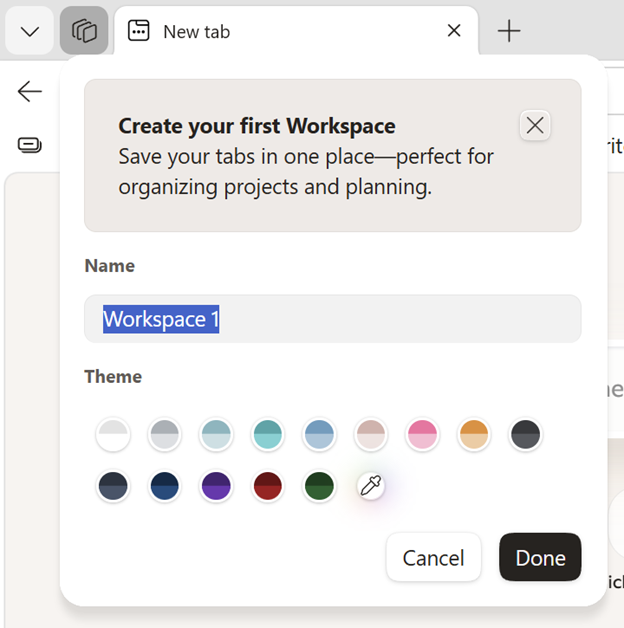
- Begynn å åpne faner som skal inkluderes i arbeidsområdet.

- Nå som du har et arbeidsområde, kan du få tilgang til det fra arbeidsområdemenyen øverst til venstre i nettleseren.

Redigere et Microsoft Edge-arbeidsområde
Du kan når som helst endre navnet eller fargen på et arbeidsområde.
- Åpne Microsoft Edge, og velg Arbeidsområde-ikonet øverst til venstre.
- Velg Flere alternativer (...) ved siden av arbeidsområdet du vil redigere, og velg deretter Rediger arbeidsområde.
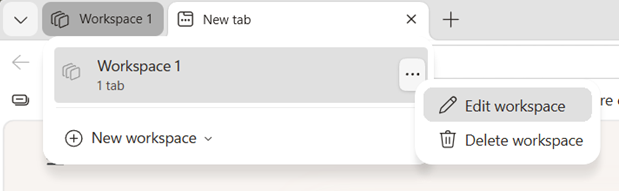
- Skriv inn et nytt navn, velg et tema, og velg deretter Ferdig.

Slette et Microsoft Edge-arbeidsområde
- Åpne Microsoft Edge, og velg Arbeidsområde-ikonet øverst til venstre.
- Velg Flere alternativer(...)-knappen ved siden av arbeidsområdet du vil slette.

- Velg Slett arbeidsområde.
- Velg Slett for å bekrefte.

Fortell oss hva du mener
Del tilbakemeldingen din om opplevelsen din ved hjelp av hjelp og tilbakemeldingsalternativ .
- Åpne Edge-nettleseren, velg Innstillinger og mer
 høyre i nettleservinduet.
 - Velg Hjelp og tilbakemelding>Send tilbakemelding.
