

Obs!
Denne artikkelen er for nye Microsoft Edge. Få hjelp med den eldre versjonen av Microsoft Edge.
Alt er på nettet i disse dager, og det er viktig at nettleseren din er rask, pålitelig og holder tritt med deg. Når den ikke gjør det, kan det være veldig frustrerende. Vi skjønner det. Faktisk er det vårt oppdrag å lage en nettleser som aldri bremser deg. Vi tror på å ha både produktivitet og ytelse.
Nettleserytelse er avgjørende for din suksess og er kjernen i vår. Vi fortsetter å gjøre Microsoft Edge raskere, enklere og mer effektiv enn noensinne. Nedenfor finner du de nyeste ytelsesfunksjonene.
Sovende faner
For å forbedre minne- og CPU-bruken i Microsoft Edge-nettleseren har vi utviklet en funksjon kalt sovende faner.
Sovende faner setter bakgrunnsfaner i hvilemodus etter to timers inaktivitet for å frigjøre ressurser til aktive faner, nye faner og andre programmer på enheten. Du kan justere tidsintervallet ved å gå til edge://settings/system. Hvis du vil gjenoppta en fane i hvilemodus, klikker du på den som i en vanlig fane. Innholdet blir tilgjengelig umiddelbart.
Hvordan endrer jeg hvor lang tid det tar før en fane går i hvilemodus?
- I Microsoft Edge velger du Innstillinger og mer
 >Innstillinger
 >System og ytelse
 .
- Velg Ytelse, og kontroller at Sett faner i hvilemodus automatisk er satt til På.
- Gå til Sett inaktive faner i hvilemodus etter en angitt tidsperiode, og velg tidsperioden som passer best for deg fra listen.
Hvilke aktiviteter hindrer et nettsted fra å gå i hvilemodus?
Følgende aktiviteter hindrer at nettsteder går i hvilemodus for å hjelpe deg med å holde deg til oppgaven og begrense potensielle kompatibilitetsproblemer:
- Siden er synlig for øyeblikket (aktiv fane)
- Siden deler sin BrowsingInstance med en annen side
- Siden er firmaets interne (intranett) nettsted
- Siden inspiseres for øyeblikket av DevTools
- Siden spiller av lyd for øyeblikket
- Siden tar for øyeblikket bilde av et vindu eller en skjerm
- Siden tar for øyeblikket opptak av brukermedier (webkamera, mikrofon osv.)
- Siden speiles for øyeblikket (casting, etc.)
- Siden er på brukerens blokkeringsliste i Innstillinger
- Siden bruker for øyeblikket WebUSB
Vi vil fortsette å justere denne listen etter behov.
Hva med nettsteder jeg aldri vil ha sovemodus på?
Du kan legge til nettsteder du aldri vil skal sove, i en blokkeringsliste i Innstillinger:
I Microsoft Edge velger du Innstillinger og mer
>Innstillinger>System og ytelse .Velg Ytelse.
Gå til Hold alltid disse områdene aktive, velg Legg til nettsted og skriv inn den fullstendige nettadressen, og velg deretter Legg til.
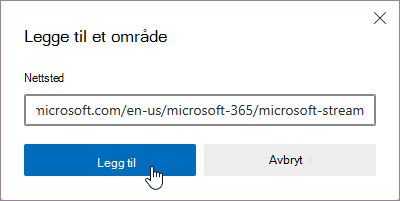
Slik endrer eller fjerner du et område fra listen Hold alltid disse områdene aktive:
- Velg Innstillinger og mer>innstillinger>System og ytelse .
-
Velg Ytelse, og gå deretter til Hold alltid disse nettstedene aktive, velg de tre prikkene ved siden av nettstedet du vil oppdatere, og velg Rediger eller Fjern.
Hvordan fungerer teknologien med sovetabletter?
Sleeping tabs bygger på kjernen i Chromiums fryseteknologi. Når du fryser, settes skripttidtakerne i en fane på pause, noe som minimerer CPU-bruken og frigjør operativsystemet slik at de kan bruke minnet på nytt for andre åpne faner, nye faner eller systemprogrammer.
Hva er forskjellen mellom en fane i hvilemodus og en fane som er forkastet?
En fane i hvilemodus stanser ganske enkelt siden midlertidig, slik at Microsoft Edge kan frigjøre systemressurser. Mer spesifikt reduserer hvilemodus CPU-bruken til et minimum, noe som bidrar til å redusere batteriforbruket samt frigjøre noe av minnet. Fordelen med å sove en fane er at det går raskt og sømløst tilbake til den igjen.
En fane som er forkastet, forkaster sideinnholdet fullstendig fra minnet, slik at alle ressursene (CPU, minne) frigjøres. Ulempen er at når du går tilbake til fanen, må sideinnholdet lastes helt om.
Hvordan deaktiverer jeg sovende faner?
Du kan deaktivere sovende faner ved å gjøre følgende:
- I Microsoft Edge velger du Innstillinger og mer>Innstillinger>System og ytelse .
- Velg Ytelse, og sett veksleknappen Sett faner automatisk i hvilemodus til Av.
Hvilke gruppepolicyer for sovende faner vil bedrifter få?
Vi tilbyr gruppepolicyer for å:
- Aktivere og deaktivere funksjonen fullstendig
- Administrere tiden før en inaktiv fane går i hvilemodus
- Behandle hvilke nettsteder som skal blokkeres fra å gå i hvilemodus
Disse kan være både obligatoriske eller anbefalte gruppepolicyer. Hvis det er en anbefalt gruppepolicy, har IT-administratorer mulighet til å angi standard virkemåte som brukerne kan endre senere, hvis de ønsker det.
Hva er den stiplede sirkelen jeg ser i faneområdet?
Vi toner ikke lenger sovende og forkastede faner. Prikkete sirkler vises rundt inaktive faner. Faner kan fortsatt soves og kastes uten en indikator.
Energisparing
Energisparing er utformet for å forlenge batteriets levetid. Det minimerer strømforbruket ved å redusere ressursbruken gjennom å endre aktivitet på bakgrunnsfaner og noe forgrunnsaktivitet, i tillegg til å sette inaktive bakgrunnsfaner i hvilemodus etter 30 minutter eller mindre med inaktivitet (hvis Sett faner i hvilemodus automatisk er på). Fordelene kan variere avhengig av enhet, programmer og individuelle nettleservaner.
Hva er forskjellen mellom balanserte og maksimumsalternativer i Energisparing?
Balansert: Dette er det anbefalte alternativet. Det bidrar til å forlenge batterilevetiden ved å spare datamaskinressurser. Når enheten er koblet fra, utføres moderate trinn for å spare batteriet. Du skal oppleve ingen eller mindre nedgang når du surfer. Når enheten når lavt batterinivå, utføres flere trinn for å spare batteri. Med disse ekstra trinnene kan du oppleve noen synlige nedganger når du surfer. Det kan for eksempel føre til at videoer blir mindre jevne.
Maksimum: Velg dette alternativet når du ikke kan være koblet til strøm over en lengre periode og trenger å spare lengre batteritid. Med denne innstillingen utføres det flere trinn for å spare batteriet så lenge du er frakoblet. Endringene som gjøres i nettleseren din, vil være de samme som når ytterligere trinn tas i Balansert mens du har lite batteri. Du kan oppleve noen synlige nedganger når du surfer.
Når blir energisparing aktiv?
Energisparing blir aktiv når enheten er koblet fra, og forblir aktiv til enheten er koblet til strøm eller den bærbare datamaskinen går tom for batteri.
Hvis du vil at energisparing skal være aktiv når den er koblet til strøm, kan du aktivere dette i Innstillinger:
- I Microsoft Edge velger du Innstillinger og mer>Innstillinger>System og ytelse .
- Velg Ytelse og aktiver Bruk energisparing selv når du er koblet til strøm.
Hvis jeg har merket av for «Bruk energisparing selv når jeg er koblet til strøm», vil jeg oppleve noen synlige nedganger når jeg surfer?
Hvis du har valgt Balansert , skal du oppleve ingen eller mindre forsinkelser når du surfer.
Hvis Maksimum er valgt, vil du se bedre strømsparing, men du kan oppleve noen synlige nedganger når du blar. Det kan for eksempel føre til at videoer blir mindre jevne.
Hva med nettsteder jeg aldri ønsker skal bli påvirket av energisparing?
Vi gjør vårt beste for å minimere energisparingens innvirkning på surfeopplevelsen, men i noen tilfeller kan det føre til at videoer blir mindre jevne, og du kan oppleve noen synlige nedganger når du surfer. For scenarioer der ytelse er viktig, for eksempel spilling i nettleseren, anbefaler vi å ekskludere disse nettstedene fra strømsparing.
Du kan utelate et nettsted fra energisparingsmodus ved å legge det til i en blokkeringsliste i Innstillinger:
- I Microsoft Edge velger du Innstillinger og mer>Innstillinger>System og ytelse .
- Velg Ytelse, og gå til Hold alltid disse nettstedene aktive. Velg Legg til nettsted, skriv inn den fullstendige URL-adressen til nettstedet du vil ekskludere, og velg Legg til.
Fanene mine settes i hvilemodus etter en angitt tidsperiode som er annerledes enn den jeg valgte tidligere, og jeg kan ikke endre den. Hvorfor?
Når energisparing er aktivert, settes bakgrunnsfaner i hvilemodus etter 30 minutter uten aktivitet når enheten utfører moderate trinn for å spare batteri (hvis Sett faner i hvilemodus automatisk er på) og fem minutter med inaktivitet når ytterligere tiltak utføres for å maksimere besparelsene. Hvis du vil angi hvor lenge du bruker innstillingene for sovefaner, deaktiverer du energisparing.
Fungerer energisparing på stasjonære datamaskiner?
Selv om energisparing har fordeler for batteridrevne enheter, kan det også være til nytte for stasjonære datamaskiner. Energisparing reduserer ressursbruken i nettleseren, slik at operativsystemet kan fokusere ressursene sine på andre apper som kjører. Hvis du aktiverer energisparing, kan du imidlertid oppleve noen synlige nedganger når du surfer. Du kan slå dette på for stasjonære datamaskiner fra Innstillinger:
- I Microsoft Edge velger du Innstillinger og mer>Innstillinger>System og ytelse .
- Velg Ytelse, og sett veksleknappen ved siden av Aktiver energisparing til På.
Hvordan deaktiverer jeg strømsparing i Microsoft Edge?
Du kan deaktivere strømsparing ved å gå til innstillingene for Microsoft Edge:
- I Microsoft Edge velger du Innstillinger og mer>Innstillinger>System og ytelse .
- Velg Ytelse, og sett veksleknappen ved siden av Aktiver strømsparing til Av.
Hvilke plattformer fungerer energisparing på?
Microsoft Edge-strømsparing fungerer på Windows-, macOS- og Linux-enheter. Standardinnstillingen for når modusen blir aktiv, er forskjellig på hvert system:
- For Windows-enheter følger den Windows batterisparingsmodus
- Den slås på 20 % for macOS-enheter
- For Linux-enheter er den av som standard
Hvilke gruppepolicyer for strømsparing i Microsoft Edge får bedrifter?
Vi tilbyr gruppepolicyer for å:
- Aktiver og deaktiver funksjonen fullstendig
- Administrer om Energisparing er satt til Balansert eller Maksimum
- Administrere om energisparing blir aktiv når en enhet kobles til
Disse kan være både obligatoriske eller anbefalte gruppepolicyer. Hvis det er en anbefalt gruppepolicy, har IT-administratorer mulighet til å angi standard virkemåte som brukerne kan endre senere, hvis de ønsker det.
Hvorfor ser jeg effektivitetsmodus i Windows Oppgavebehandling?
Microsoft Edge-strømsparing (tidligere kjent som effektivitetsmodus) er en nettleserfunksjon som reduserer strømforbruket mens du surfer, og er en separat funksjon fra Windows-effektivitetsmodus. Windows-effektivitetsmodus deaktiveres ikke selv om du deaktiverer effektivitetsmodus for Microsoft Edge.
Effektivitetsmodusen du ser i statuskolonnen for Windows Oppgavebehandling, er en ny Windows 11-funksjon som automatisk begrenser ressurser som brukes av en enkelt prosess eller prosessgruppe når høy CPU-bruk oppdages. Dette forbedrer enhetens responstid for aktive prosesser, forlenger batterilevetiden, reduserer termisk støy og reduserer belastningen på CPU ved å senke prioriteten for bakgrunnsprosesser. Microsoft Edge-effektivitetsmodus deaktiveres ikke selv om du deaktiverer Windows-effektivitetsmodus i Oppgavebehandling.
Du vet at effektivitetsmodusen i Windows-effektivitetsmodus er aktivert, hvis du ser et grønt, dobbeltbladet ikon ved siden av prosessen i statuskolonnen. Effektivitetsmodus kan forårsake ustabilitet for enkelte prosesser.
Slik deaktiverer du Windows-effektivitetsmodus for en prosess i Oppgavebehandling:
Velg Start
 , skriv inn Task Manager i søkefeltet, og velg Oppgavebehandling-appen fra listen over resultater.
Velg Prosesser-fanen
 fra menyen til venstre, og søk deretter etter prosessen du vil deaktivere.
Høyreklikk på (eller merke og holde) prosessen i Navn-kolonnen , og velg deretter Effektivitetsmodus på menyen for å deaktivere den. Det grønne dobbeltbladikonet vil forsvinne. Hvis du har valgt en prosessgruppe, velger du pil
 høyre på venstre side av prosessgruppenavnet for å utvide den, høyreklikker (eller merker og holder) den individuelle prosessen du vil deaktivere, og velger deretter effektivitetsmodus på menyen.
Obs!
Effektivitetsmodus for Windows Oppgavebehandling kan ikke aktiveres eller deaktiveres for de fleste prosessgrupper. Du kan for eksempel ikke aktivere eller deaktivere effektivitetsmodus for Windows Utforsker-prosessgruppen, men du kan aktivere eller deaktivere individuelle mapper i Filutforsker fra den utvidede listen.
Gjenta disse trinnene for å deaktivere effektivitetsmodus for andre prosesser.
Du kan når som helst aktivere effektivitetsmodusen Windows Oppgavebehandling på nytt for én eller flere prosesser ved å gjenta trinnene ovenfor.
Første gang du slår på effektivitetsmodus:
Et popup-vindu vil vises med teksten Vil du aktivere effektivitetsmodus for [prosessnavn]? Bestem om du vil merke av for Ikke spør meg igjen , og velg OK for å aktivere effektivitetsmodus for den prosessen. Et grønt, dobbeltbladet ikon vises til høyre for prosessnavnet.
Tips
Hvis du merker av for Ikke spør meg igjen , blir du ikke bedt om å bekrefte neste gang du aktiverer effektivitetsmodus for en prosess.
Du kan også raskt aktivere eller deaktivere effektivitetsmodus ved å:
- Velg fanen Start>Oppgavebehandling-appen>, velg prosessnavnet du vil administrere, og velg deretter effektivitetsmodusikonet øverst til høyre i Oppgavebehandling. Hvis ikonet er nedtonet, er effektivitetsmodus ikke tilgjengelig for denne prosessgruppen.
Ytelsesdetektor
Microsoft Edge tar proaktivt skritt for å minimere ressursbruken når enheten er under press, for å sikre at enheten kjører problemfritt. Én måte Microsoft Edge gjør dette på er ved å sette faner i hvilemodus når minnetrykket oppdages på enheten. Noen ganger er ikke de proaktive trinnene som Microsoft Edge utfører, nok til å løse problemet fullstendig. I slike tilfeller bygde vi en funksjon kalt Ytelsesdetektor.
Ytelsesdetektoren bidrar til å identifisere høy ressursbruk (minne (RAM) og/eller prosessorstyrke (CPU)) av bakgrunnsfaner, og når et problem oppdages, er det en metode for å løse det.
Hvor finner jeg ytelsessensoren?
Du finner ytelsessensoren nederst i ytelseshuben:
- I Microsoft Edge går du til Innstillinger og mer>Flere verktøy>Ytelse.
Hvordan ser ytelsessensoren ut når ingen problemer er oppdaget?
I Microsoft Edge går du til Innstillinger og mer>Flere verktøy>Ytelse. Når ingen problemer oppdages, vises faneytelsesstatusen som Feilfri.

Når et problem er oppdaget, hvordan løser jeg det?
Hvis det oppdages et problem, kan du velge å gå i hvilemodus eller lukke alle faner, eller du kan gå i hvilemodus eller lukke individuelle faner. Slik gjør du det:
- I Microsoft Edge går du til Innstillinger og flere>Flere verktøy.
- Velg Ytelse , velg de tre prikkene ved siden av en av fanene som vises, og velg enten Hvilemodus-fanen eller Lukk-fanen.
Hver gang du går i hvilemodus eller lukker en fane, blir måleren grønn igjen. Når den er grønn igjen, vil ytelsesdetektoren si «Lavt bruk», og listen over faner vil forsvinne.
Hvilke plattformer fungerer ytelsesdetektoren på?
Ytelsessensoren fungerer på Windows, macOS og Linux og er slått på som standard på hver plattform.
Hvordan kan jeg slå av ytelsesdetektoren?
Du kan deaktivere ytelsessensoren ved å gå til innstillingene for Microsoft Edge:
- I Microsoft Edge velger du Innstillinger og mer>Innstillinger>System og ytelse .
- Velg Ytelse.
- Sett Aktiver ytelsesregistrering til Av.
Hvilke gruppepolicyer for ytelsesdetektor vil bedrifter få?
Vi tilbyr gruppepolicyer for å:
- Aktivere og deaktivere funksjonen fullstendig
Disse kan være både obligatoriske eller anbefalte gruppepolicyer. Hvis det er en anbefalt gruppepolicy, har IT-administratorer mulighet til å angi standard virkemåte som brukerne kan endre senere, hvis de ønsker det.
Hvordan kan jeg sende tilbakemelding relatert til ytelsesdetektoren?
Du kan sende tilbakemelding via Microsoft Edge på to måter:
- Trykk på SKIFT ALT + + I på en Windows-enhet, følg instruksjonene på skjermen, og velg deretter Send.
- Gå til Innstillinger og mer>hjelp og tilbakemelding> i Microsoft EdgeSend tilbakemelding, følg instruksjonene på skjermen, og velg deretter Send.