
Bruk kunngjøringer og faner i Microsoft Teams til å utheve innhold for hele klassen for å se det! Bruk en @mention samtalefane i en kanal, eller legg inn viktige dokumenter ved hjelp av Files-fanen. Du kan også merke en melding som viktig for å sikre at den ikke går glipp av noe.
Varsle hele klassen i en kanal
- Bruk @-symbolet (som i @team) eller teamets navn i en melding for å sende et varsel til hele klassen, og be dem om å vise meldingen. For eksempel: @team eller @Biology 101.
- Bruk @General vil også varsle hele klassen i Generelt-kanalen.
Tips
Velg  for å utvide skriveboksen og se flere alternativer for tekstformatering.
Legg inn en kunngjøring
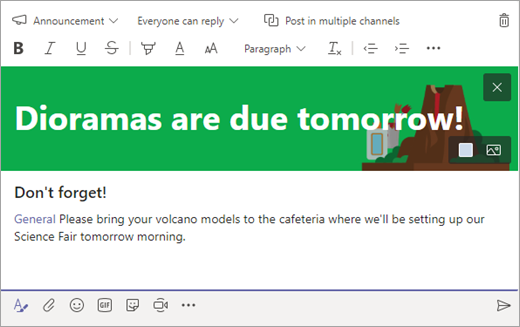
Opprett en egendefinert og iøynefallende kunngjøringsinnlegg med en bakgrunnsillustrasjon.
Velg Formater
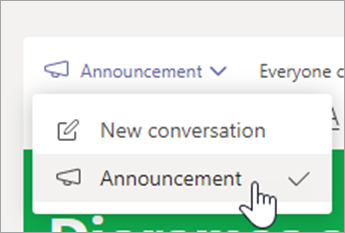
for å utvide skriveboksen.Velg Kunngjøring som innleggstype.
Velg Velg en illustrasjon eller Last opp et bilde for å dekorere innlegget. Du kan velge mellom temaene Generell, Klasse eller Aktiviteter.
Fortell klassen om en ny oppgave
Når du er ferdig med å opprette en ny oppgave, mottar elevene automatisk et varsel. Et nytt innlegg vises også i Generelt-kanalen. Dette innlegget viser et oppgavekort med frist og en kobling til oppgaveinformasjonen.
Kontroller om du har @team omtaler aktivert i klasseteamet
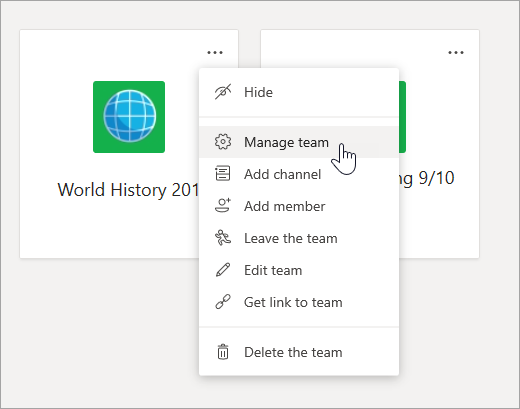
Velg Flere alternativer
 på gruppens flis.
Velg Administrer team.
Velg Innstillinger, og så velger du @omtaler.
Fest viktige mål som faner
Ofte er det i et klasseteam flere mål som elever eller lærere kommer til å besøke regelmessig. Enten det er en tidsplan, pensum eller en app som brukes eller refereres ofte i klassen, kan du feste den som en fane øverst i klassekanalen for enkel tilgang.
Slik fester du innhold eller en app til klassekanalen:
Velg en kanal i teamet ditt.
Velg
 øverst på skjermen.
Velg appen eller filen du vil legge til som en fane.
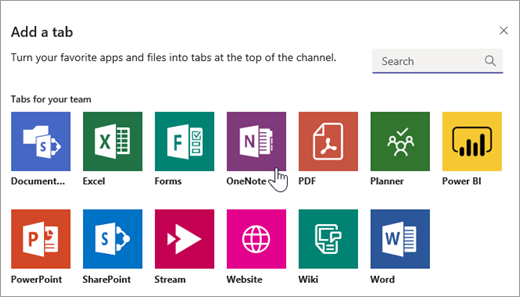
Gi fanen et navn, og så velger du Lagre. Velg Publiser i kanalen om denne fanen for å varsle elevene om den nye fanen!
Merke en melding som viktig
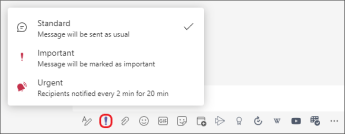
Hvis du vil forsikre deg om at elevene legger merke til innlegget ditt i en kanal eller chat, er det best å merke det som viktig.
Åpne den utvidede skriveboksen for skrivebord ved å velge Formater . Velg deretter Angi leveringsalternativer! > Viktig.
Åpne den utvidede skriveboksen for nettet ved å velge Formater . Velg deretter Flere alternativer>Merk som viktig.
Hvis du markerer kunngjøringen eller innlegget som Viktig , legges det til et rødt utropstegn ved siden av meldingen og ordet «VIKTIG».
Lær mer
Lede klassediskusjoner i Microsoft Teams