Slik legger du til et videoopptak i en oppgave
Når du oppretter en oppgave, kan du opprette og legge til et videoopptak i oppgaven. Flip-videoopptak er en annen måte du kan nå elever på og kommunisere informasjon om en oppgave i Microsoft Teams.
Følg fremgangsmåten nedenfor for å finne ut hvordan du legger til Flip-videoopptak i en ny oppgave i Microsoft Teams for utdanning.
1. Gå til klasseteamet.
2. Velg Opprett-knappen , og velg Ny oppgave.
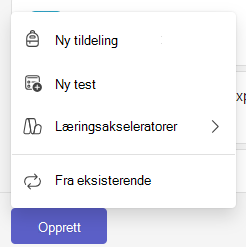
3. Finn + Ny-alternativet rett under tekstboksen for instruksjoner.
4. Velg +Ny for å vise menyen, og velg Vend videoopptak.
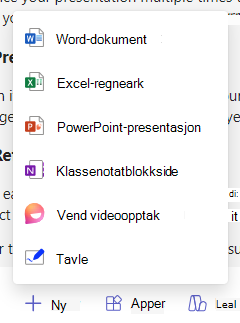
5. Et vindu for å spille inn en video åpnes.
6. Velg opptaksikonet nederst på skjermen for å starte opptaket.
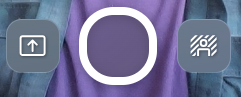
En kort nedtelling på tre sekunder vises, slik at du får tid til å forberede deg.
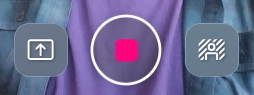
Innspillingsikonet vises slik det gjør på bildet nedenfor mens du tar opp.
Viktig
Videoopptak for oppgaver er begrenset til maksimalt fem minutter. En klokke øverst i opptaksvinduet begynner å telle ned når et opptak er startet, slik at du får vite hvor mye tid du har igjen.
7. Når du er ferdig med omkodingen, velger du innspillingsikonet på nytt for å stoppe innspillingen.
8. Velg Se gjennom-knappen for å se på opptaket.
9. På Se gjennom-skjermen kan du redigere innspillingen ved å gjøre følgende:
- Trim: Klipp ut deler av innspillingen du ikke vil ta med.
- Slett klipp: Sletter klippet fullstendig, slik at du får plass til å starte på nytt.
- Legg til musikk: Velg mellom en rekke avslappende, energiske, morsomme, høyteknologiske og inspirerende låter for å forbedre videopresentasjonen.
10. Velg Neste-knappen .
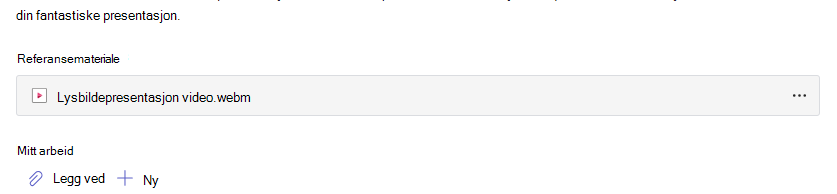
11. Gi opptaket et navn. Det lastes opp til oppgaven i filtypen .webm.
Når videoen er lastet opp, vises den nederst i instruksjonstekstboksen. Nå kan du opprette en oppgave ved å følge fremgangsmåten for å opprette en oppgave i Microsoft Teams.
Når oppgaven er delt med dem, kan elevene se gjennom videopresentasjonen.
Slik starter du på nytt
Hvis du gjør en feil under innspillingen av videoen og vil starte på nytt, kan du gjøre ett av følgende alternativer:
- Velg Ta opp på nytt-knappen . Det forrige forsøket slettes, og du kan starte videoen på nytt fra begynnelsen.
- Velg Slett klipp på Se gjennom-skjermen. Dette sletter klippet permanent, og du kan starte på nytt.