
Viktig
Parent Connection-appen som hjelper lærere med å komme i kontakt med foreldre og foresatte til elevene i klasseteamene sine ved hjelp av Teams for utdanning, blir fjernet og vil ikke lenger være tilgjengelig etter 30. september 2025. Denne endringen vil ikke påvirke den eksisterende funksjonaliteten til Weekly guardian e-post sammendrag som tillater utdanningsinstitusjoner å sende oppgaver sammendrag til foreldre / foresatte.
Hold deg oppdatert på skolen, og kom i kontakt med lærere i Microsoft Teams for personlig bruk. Chat direkte med lærere for å støtte elevens nettbasert læring. Slik kommer du i gang.
Kom i kontakt med lærere
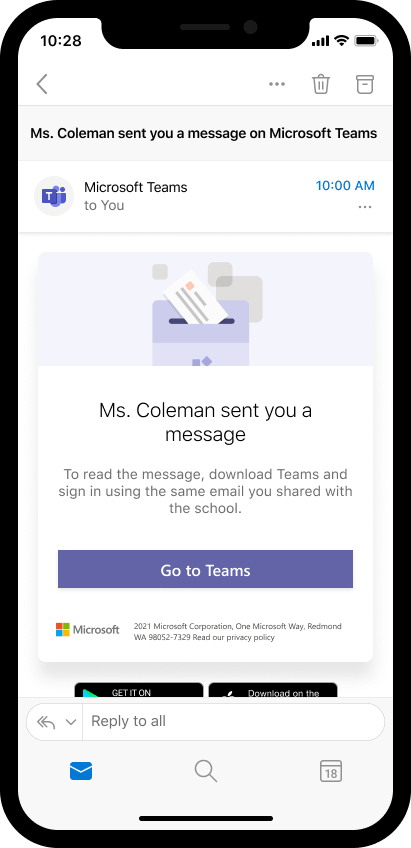
Når læreren starter en chat for første gang, får du en invitasjon til samtalen i e-posten.
Hvis du vil ha tilgang til chatten, åpner du e-postinvitasjonen til læreren og velger Gå til Teams. Logg deg på eller opprett en Microsoft-konto for å chatte direkte. Hvis du oppretter en konto og ikke automatisk blir dirigert til chatten, går du tilbake til koblingen og velger Gå til Teams for å få tilgang til samtalen.
Opprett en Microsoft-konto
Hvis du vil kommunisere med lærere i Teams, trenger du først en Microsoft-konto. Hvis du har Outlook, skype, OneDrive eller Xbox Live, har du allerede en konto.
Hvis du ikke har en konto ennå, er det enkelt å opprette en konto – bruk eksisterende e-post, telefonnummer eller en ny e-post.
Internett
- Gå til registreringssiden for Microsoft-kontoen i nettleseren.
- Skriv inn personlig e-post, telefonnummer eller ny Outlook-e-postadresse. Velg Neste.
- Opprett et passord, og velg Neste.
- Skriv inn for- og etternavn, og velg Neste.
- Skriv inn fødselsdatoen din, og velg Neste.
- Hvis du registrerer deg ved hjelp av et telefonnummer, skriver du inn bekreftelseskoden som sendes til enheten, og velger Neste.
Mobil
- Åpne registreringssiden for Microsoft-kontoen på mobilenheten.
- Skriv inn personlig e-post, telefonnummer eller ny Outlook-e-postadresse. Trykk på Neste.
- Opprett et passord, og trykk Neste.
- Skriv inn for- og etternavnet ditt, og trykk neste.
- Skriv inn fødselsdatoen din, og trykk neste.
- Hvis du registrerer deg ved hjelp av et telefonnummer, skriver du inn bekreftelseskoden som sendes til enheten, og trykker neste.
Logg på Microsoft Teams
Få tilgang til Teams-appen hvor som helst med mobilenheten, et skrivebord eller i en nettleser. Følg fremgangsmåten nedenfor for å få hjelp til å logge på.
Internett
- Gå til påloggingssiden for Teams i nettleseren.
- Skriv inn e-postadressen eller telefonnummeret for Microsoft-kontoen, og velg Neste.
- Skriv inn passordet, og velg Logg inn.
Mobil
- Last ned Microsoft Teams-appen for mobilenheten.
- Åpne Teams-appen på enheten.
- Skriv inn e-postadressen eller telefonnummeret for Microsoft-kontoen, og trykk logg på.
- Skriv inn passordet, og trykk logg på.
- Administrer Teams-tillatelser.
- Trykk Kom i gang.
- Trykk på Fortsett.
- Trykk på Fortsett. Administrer Teams-tillatelser.
Skrivebord
- Last ned Microsoft Teams for skrivebordet.
- Åpne Teams-appen på skrivebordet.
- Skriv inn e-postadressen eller telefonnummeret for Microsoft-kontoen, og velg Neste.
- Skriv inn passordet, og velg Logg inn.
- Hvis du ikke allerede har et telefonnummer som er knyttet til kontoen din, blir du bedt om å angi et. Skriv inn telefonnummeret ditt, og velg Neste. Kontroller telefonen for en tekst som inneholder en bekreftelseskode. Skriv inn bekreftelseskoden, og velg Neste. Finn ut hvorfor vi ber om telefonnummeret ditt her.
- Velg Fortsett.
Obs!
Last ned og bruk Teams for hjemmebruk for å få kontakt med lærere. Sjekk her for å sikre at du bruker riktig versjon.