Bruk grupperom under klassemøter til å dele elever inn i mindre grupper for diskusjoner, gruppeprosjekter og mer. Åpne og lukke rom mer enn én gang i løpet av en økt, eller flytt enkeltpersoner mellom rom. Kun møtearrangører som bruker skrivebordsversjoner av Teams (Windows eller Mac) kan opprette og administrere grupperom.
Obs!
- Organisering av et møte med grupperom er for øyeblikket bare tilgjengelig i Teams for utdanning skrivebordsprogrammet for Windows eller Mac. Forsikre deg om at du har oppdatert til siste versjon.
- Deltakere kan bli med i grupperom fra Windows, Mac, mobil eller nettlesere, inkludert Edge, Chrome og andre. Kontroller at du har minimumsbygget som kreves for å kjøre denne funksjonen på mobil, ved å trykke Innstillinger > om. Finn ut hvordan du oppdaterer til den nyeste versjonen.
- Minimumsversjon for skrivebordsprogram (Windows eller Mac): 1.3.00.24755
- Minstekrav for bygg for iOS: 1.0.77.2020100603
- Minstekrav for bygg for Android: 1.0.0.2020091301
Forsikre deg om at du har skrivebordsappen før du begynner
Du kan opprette møter i hvilken som helst versjon av Teams, men du trenger Teams for Windows eller Mac for å opprette grupperom for elevene. Elever kan bli med fra alle versjoner av Teams.
Deretter planlegger du et møtemøte nå
- Velg Calendar
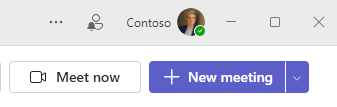
 > + Nytt møte. Du må være møtearrangøren for å kunne opprette og administrere grupperom.
 - Velg en kanal for å møtes i eller legg til elever fra klassen din som deltakere.
Vær oppmerksom på at eventuelle møtealternativer du velger før eller under møtet, også gjelder for møter med grupperom. Mer informasjon om møtealternativer.
Viktig
Disse funksjonene støttes for øyeblikket ikke i grupperom:
- Bruk Møt nå fra en kanalsamtale
- Ring meg
- Kopiere koblingen til rommøtet
- Legge til en gjest i et møte eller møtechat
Opprette grupperom før møtet
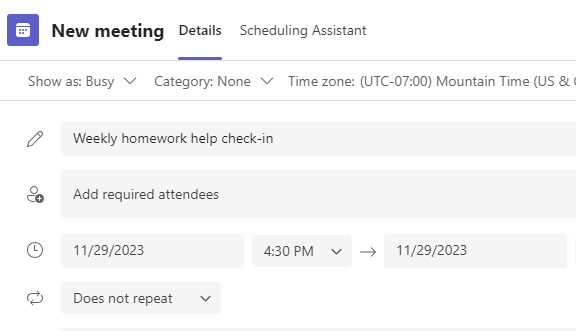
- Gå til Teams-møtet og åpne møteinvitasjonen.
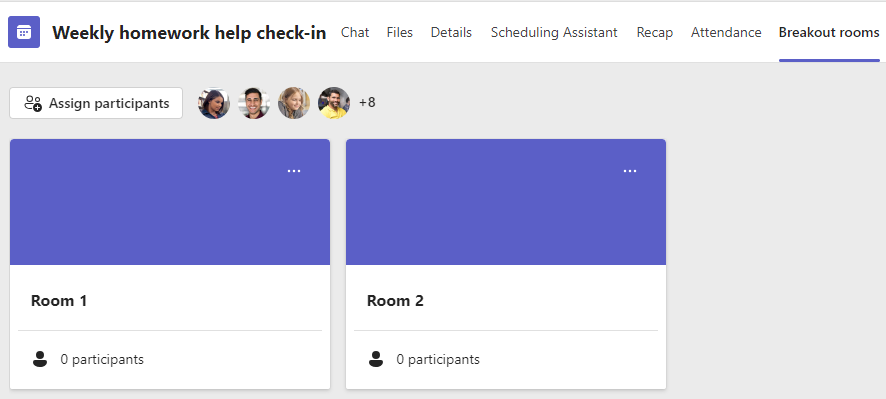
- Gå til utbryterrom
- Velg hvor mange rom du vil opprette fra rullegardinlisten.
- Velg Tilordne deltakere , og velg om du vil at elevene skal tilordnes til rom automatisk eller manuelt.
Så snart møtet starter, kan du åpne grupperommene.
Opprette grupperom under møtet
- Bli med i møtet til planlagt tid, og vent til elevene er med.
Viktig
Pass på at du blir med i møtet ditt fra skrivebordsversjonen av Teams (Windows eller Mac) slik at du kan opprette grupperom.
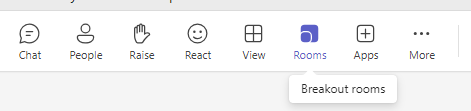
- Når elevene har blitt med og du er klare, velger du
 fra møtekontrollene.
 - Velg hvor mange rom du vil opprette fra rullegardinlisten.
- Velg om du vil at elever skal tilordnes til rom automatisk eller manuelt.
- Velg Opprett rom.
Tilordne deltakere til rom
Hvis du velger Automatisk, blir deltakerne tilordnet til forskjellige grupperom.
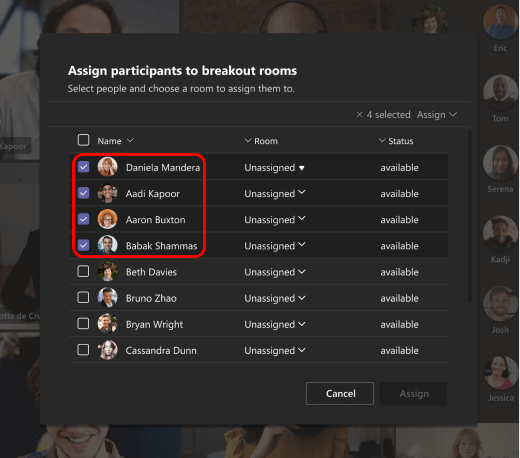
Hvis du velger Manuelt, kan du sortere deltakerne i bestemte rom:
- Velg Tilordne deltakere. I dette vinduet organiserer du deltakerne ved å velge pil ned ved siden av Navn eller Rom.
- Grupper elever sammen for å plassere dem i et bestemt grupperom ved å merke av i avmerkingsboksene ved siden av navnene.
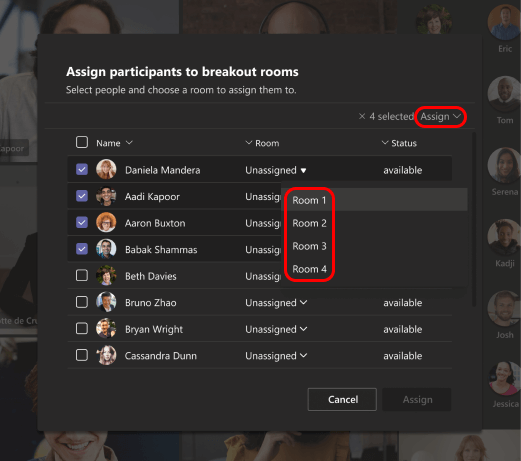
- Velg pil ned ved siden av Tilordne , og velg et rom for dem.
- Gjenta trinn 2 og 3 til hver elev er tilordnet et rom.
- Velg Bekreft.
Hvis elevene blir med i klassemøtet sent, kan du likevel tilordne dem til et rom ved å velge Tilordne deltakere.
Obs!
For regelmessige klassemøter vil de samme rommene og romoppgavene være tilgjengelige for neste møte.
Gi nytt navn til rom
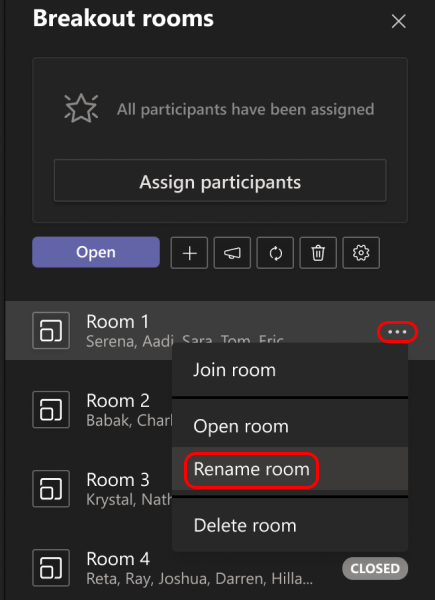
Gi navn til grupperom for å representere mindre elevgrupper eller prosjekter.
- Velg Utbryterrom .
- Hold pekeren over rommet, og velg Flere
 >Gi nytt navn til rom.
 - Skriv inn det nye navnet og velg gi nytt navn til rommet.
Angi en tidsgrense for grupperomsøkten
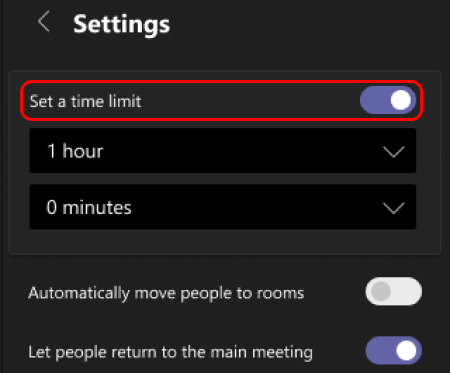
Hold klassen i rute, og vær oppmerksom på tiden de har igjen ved å angi en tidtaker. En tidtaker vil være synlig i hvert grupperom. Når tiden er over, lukkes grupperom automatisk, og elevene kommer tilbake til hovedklassemøtet.
- Velg for utbryterrom i møtekontrollene.
- Velg Innstillinger-knappen for
 .
. - Velg Angi en tidsgrense. Velg pil ned, og velg en øktlengde.
- Når du er ferdig, velger du tilbakeknappen for å lagre endringene.
Start grupperom
Først velger du .
Slik starter du rom enkeltvis:
- Hold pekeren over rommet, og velg Flere alternativer>Åpne rom.
Slik starter du alle rom samtidig:
- Velg Åpne.
Du vet at rommene er åpnet når statusen deres endres til Åpen.


Bli med i et utbryterrom
For å bli med i et rom og sjekke fremdriften:
- Velg Utbryterrom .
- Hold pekeren over rommet, og velg Flere>Bli med i rommet.
- Velg Returner når du er klar til å forlate grupperommet og gå tilbake til hovedmøtet.
Sende en kunngjøring til grupperom
Når grupperom har startet, kan du sende kunngjøringer for å dele tidsoppdateringer eller ledetekster.
- Velg for utbryterrom i møtekontrollene.
- Velg Ikonet Lag

- Skriv inn kunngjøringen og velg Send.
- Elevene vil motta et varsel i møtechatten for kunngjøringen.
Flytte elever til forskjellige rom
Flytte deltakere til ulike grupperom enkeltvis.
- Velg for utbryterrom i møtekontrollene.
- Velg Tilordne deltakere , og merk av i avmerkingsboksen ved siden av personens navn du vil flytte.
- Velg et nytt rom for personen, og velg Tilordne, og flytt deretter.
Chat med deltakere i et grupperom
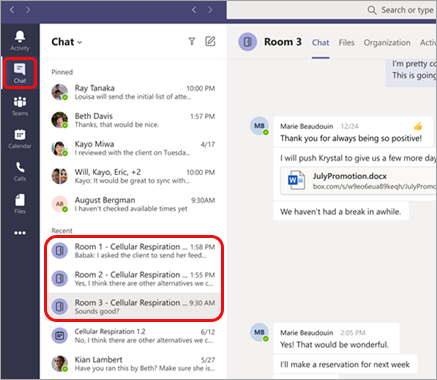
Hvert grupperom får sin egen chat. Du og elevene får tilgang til den fra chattelisten og fra Chat i grupperommet, akkurat som vanlige møter.
- Elever legges til i en grupperomschat når du åpner rommet og fjernes når rommet er lukket.
- Du får tilgang til alle chattene i grupperom.
- Når et grupperom er lukket, er chatten også det samme. kan ikke sende flere meldinger.
- Du og elevene kan fortsatt få tilgang til chatteloggen og delte filer etter at grupperommet er lukket.

Legg til eller slett et grupperom
Slik legger du til et ekstra grupperom:
- Velg for utbryterrom i møtekontrollene.
- Velg Legg til rom
 .
. - Legg til deltakere i rommet ved å bruke instruksjonene ovenfor.
Slik sletter du et individuelt grupperom:
- Velg for utbryterrom i møtekontrollene.
- Hold pekeren over rommet, velg Flere> Deleteroom.
Slik sletter du alle grupperom samtidig:
- Velg for utbryterrom i møtekontrollene.
- Velg Fjern rom
 >Fjern.
Lukke grupperom
Når du lukker et grupperom, kommer deltakerne automatisk tilbake til hovedmøtet.
Slik lukker du rom enkeltvis:
- Velg Utbryterrom .
- Hold pekeren over rommet, og velg deretter Flere
 > Lukk rom.
Hvis du vil lukke alle rom samtidig:
- Velg Utbryterrom .
- Velg Lukk.
Du vet at rommene har blitt lukket når statusen deres endres til lukket.
- Trykk på Fortsett når alle er tilbake fra grupperommene og dere er klare til å møtes som en stor gruppe igjen.
Tips
Hvis du åpner rom på nytt senere, forblir romoppgaver de samme med mindre du tilordner deltakere på nytt eller gjenoppretter rom fra grunnen av.
Lagring av filer, innspillinger og notater fra grupperom
Du har tilgang til filer, innspillinger og notater fra et grupperom via chatten til grupperommet. Du og elevene får tilgang til disse materialene etter at rommet er lukket, men elevene kan ikke fortsette å chatte eller legge til ekstra materiale.
Rediger innstillingene for grupperom
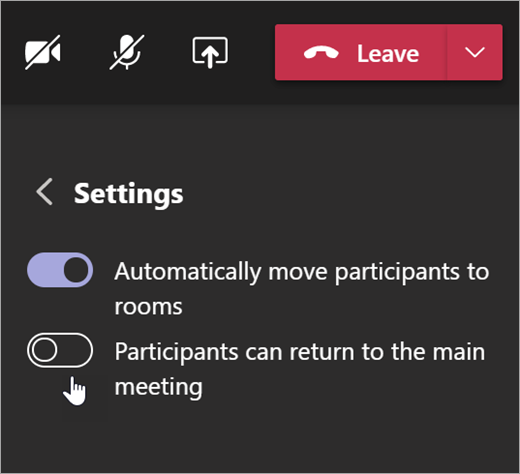
Hvis du vil redigere innstillingene, velger du > .
- Automatisk rom-innstilling
Som standard vil grupperom settes til å flytte elever til åpne rom automatisk. Hvis du vil endre denne innstillingen, setter du veksleknappen for Automatisk flytting av personer til åpne rom .
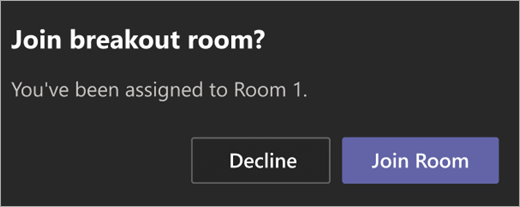
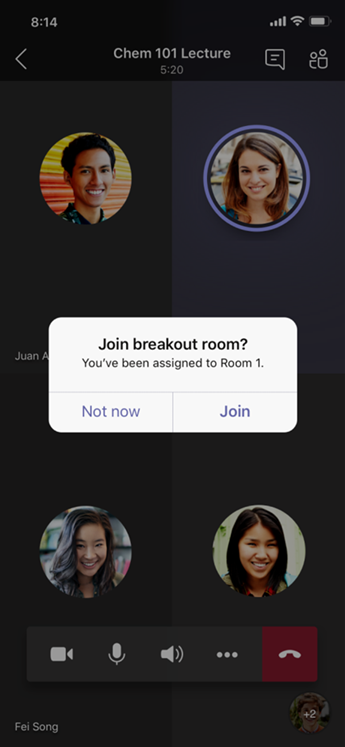
Når den automatiske innstillingen er deaktivert vil elevene motta en melding som ber vedkommende om å bli med i et grupperom. De må velge Bli med i rommet før de flyttes.
- Tillat elever å returnere til hovedmøtet
Som standard er denne innstillingen av. Hvis du vil aktivere den, kan du aktivere veksleknappen ved siden av Deltakere for å gå tilbake til hovedmøtet .
Dette gjør det mulig for elevene å forlate grupperommene sine og gå tilbake til hovedmøtet.
Vis deltakelse i grupperom i fremmøterapporter
Få innsikt i elevenes aktivitet i grupperom for klassemøter med fremmøterapporter. Se hvilket rom hver elev ble med i, når de kom inn, og når de dro.
Slik ser du detaljer om grupperom fra klassemøtet:
- Åpne Teams, og velg Calendar.
- Velg klassemøtet du vil ha innsikt i, og utvid det for å vise detaljer.
- Velg Fremmøte.
- Velg en elev under Deltakere for å se hvilket grupperom de gikk inn i, og hvilken tid de ble med i og forlot det.
Obs!
Fremmøterapporter inkluderer ikke data fra slettede grupperom.
Gjenskap rom fra starten
Konfigurer rom og oppgaver på nytt ved å gå tilbake til møtekontrollene og gjenta prosessen for oppretting av grupperom.
- Velg for utbryterrom i møtekontrollene.
- Velg Opprett rom på nytt
 på nytt, og bekreft avgjørelsen.
 - Følg instruksjonene som er nevnt i begynnelsen av denne artikkelen, for å opprette nye grupperom og tilordne elever til rom.