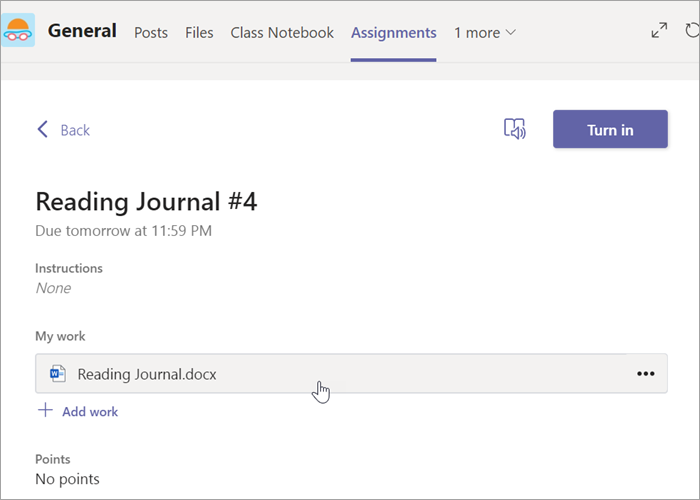
Rediger Word dokumenter direkte i Microsoft Teams! Åpne et dokument, og velg Flere alternativer . Når du velger det, ser du alternativer for hvordan du kan åpne og redigere dokumentet umiddelbart. Eventuelle endringer du gjør, lagres automatisk.
Slik redigerer du Word dokumenter i Teams:
Åpne Microsoft Teams.
Gå til Files for å vise alle dokumentene dine.
Merk og åpne Word dokumentet du vil redigere.
Obs!
Som standard åpnes dokumentet direkte i Teams, men når du velger filen, kan du velge Flere alternativer
i filens rad, og deretter velge Åpne i>Word skrivebord eller nettleser for å åpne i et annet vindu.Hvis du vil fortsette å redigere i Word for nettet, velger du Flere
i dokumentet og velger Åpne i nettleseren.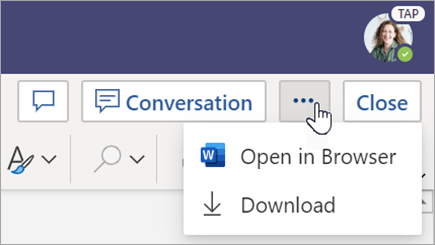
Se gjennom Word dokumenter som elevene har levert inn. Word dokumenter som sendes inn med tildelinger, lastes inn som skrivebeskyttet som standard. Følg fremgangsmåten nedenfor for å redigere dem og sette inn kommentarer direkte i dokumentet.
Obs!
Hvis eleven har lagt ved et eldre .doc Word dokument, kan du bli bedt om å åpne filen i skrivebordsprogrammet før du viser eller redigerer det.
Gå til klasseteamet og velg Karakterer.
Finn oppgaven eleven har levert, og velg Flere
>Åpne elevarbeid.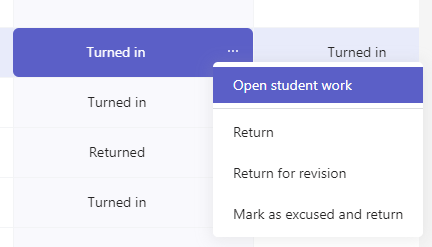
Dette åpner elevoppgaven til en Tilbakemelding og Poeng- feltet du kan fylle ut.
Hvis du vil skrive kommentarer i selve dokumentet, velger du Rediger dokument og deretter Rediger i skrivebordsprogrammet eller Rediger i nettleseren.
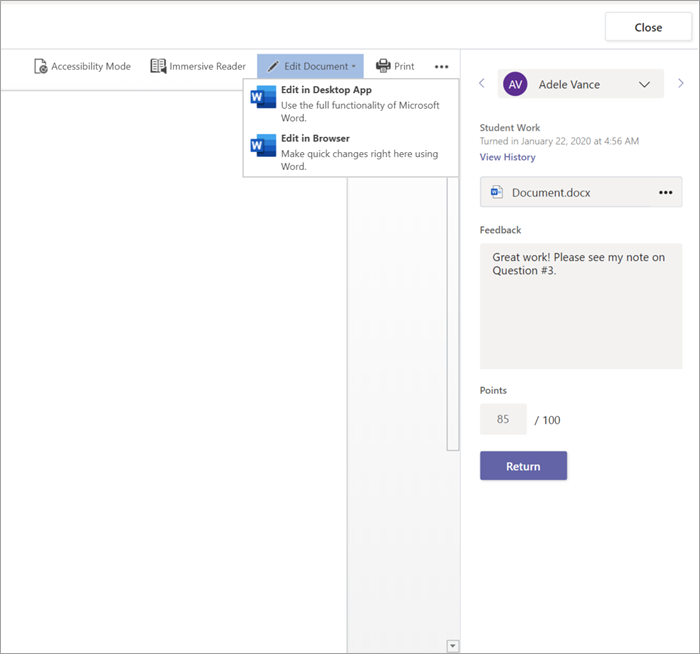
Legg til kommentarer. Enten du arbeider i Teams eller i skrivebordsappen Word, lagres endringene automatisk.
Når du er klar, kan du bruke pilene til å hoppe til neste elev eller velge Gå tilbake for å returnere oppgaven til eleven med kommentarer og tilbakemeldinger.