

Redigere innstillingene for skjemaet eller testen for å endre hvem som kan svare, og hvordan.
Her er noen tips om hvordan det fungerer:
- Tillat at personer utenfor skolen svarer, for eksempel foreldre og foresatte.
- samle inn svar på et skjema anonymt; For eksempel for å samle inn tilbakemeldinger fra et team eller for en klasseundersøkelse.
- Spore hvem som har sendt hvilket svar på skjemaet eller testen.
Endre hvem som kan fylle ut skjemaet eller en testen
Åpne skjemaet eller testen du vil administrere.
Velg Samle inn svar. Dialogboksen Send og samle inn svar åpnes.
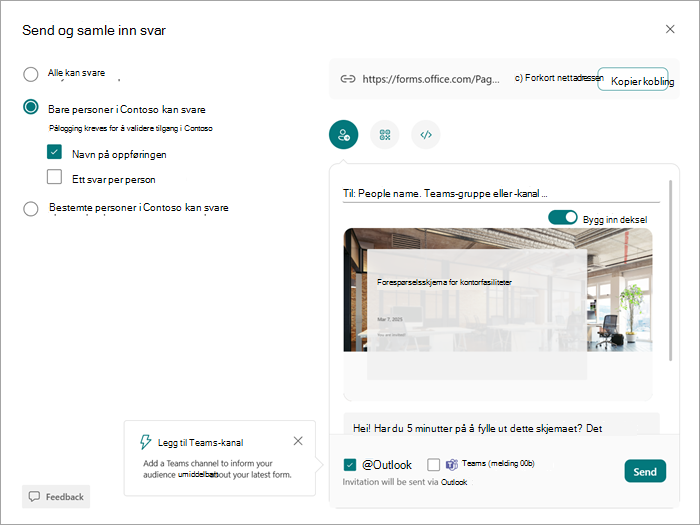
Du kan velge blant følgende alternativer for mottakere:
- Alle kan svare – alle utenfor organisasjonen kan gis skjema- eller testkoblingen og tilgang.
- Bare personer i organisasjonen kan svare – Alle medlemmer av organisasjonen kan svare, men andre kan ikke, selv om de har fått koblingen.
-
Bestemte personer i organisasjonen kan svare – Bare forhåndsvalgte medlemmer av organisasjonen kan få tilgang til og svare.
Når du har valgt hvem som kan svare på skjemaet eller testen, skriver du inn navnene i Til: -boksen til personene du vil gi tilgang til skjemaet eller testen.
For flere innstillinger:
Åpne testen eller skjemaet du vil administrere.
Velg Innstillinger.
- Hvis du har begrenset hvem som kan svare på dette skjemaet , til personer i organisasjonen, kan du merke av i boksene nedenfor denne innstillingen til Registrer navn og se hvem som sendte inn hvert svar, eller begrense svar til Ett svar per person.
Under Alternativer for svar:
- Du kan velge å godta svar.
- Skriv inn en startdato og sluttdato (valgfritt) for å angi et tidsvindu som personer kan sende inn svar. Hvis du ikke merker av for disse, kan personer sende inn svar for en hvilken som helst varighet.
- Stokk spørsmål for å presentere spørsmål i tilfeldig rekkefølge; Lås spørsmål for å ha bestemte spørsmål i samme rekkefølge hver gang (For eksempel er første, andre og tredje spørsmål alltid de samme.)
- Vis fremdriftsindikator for å vise hvor langt de er kommet i testen/skjemaet, og hvor mye som gjenstår å fullføre. Bare tilgjengelig for undersøkelser, skjemaer eller tester på flere sider.
- Du kan også legge til en unik melding med Tilpass takkemelding.
Under Svarkvitteringer:
- Tillat mottak av svar etter innsending , og send hver deltaker en bekreftelse på de utfylte skjema- eller testsvarene.
- Få e-postvarsling om hvert svar for å motta et varsel hver gang noen fyller ut skjemaet eller testen.
Obs!
Alternativet Del med personer i organisasjonen min er deaktivert for forbrukere.
Identifisere hvem som har svart på skjemaet eller testen
Følg fremgangsmåten ovenfor, og la avmerkingen for Navn på oppføring stå for å føre opp navn og e-postadresse til hver respondent fra skjemaet eller testen. Respondentene må være fra skolen din for at du skal kunne føre opp navnene deres.
Ikke registrer navn når du samler inn svar
Hvis du samler inn tilbakemeldinger eller undersøker en gruppe med elever eller lærere, fjerner du avmerkingen forNavn på oppføring.
Tips
Velg Ett svar per person hvis du ikke vil at mottakerne skal sende et skjema eller en test mer enn én gang.