
Kom i gang med en hub for samarbeid i Office 365 Education
Effektiviser kommunikasjonen på skolen, og samarbeid raskt og enkelt
Tips
«Microsoft Teams har utviklet måten vi kommuniserer på som en ansatt på hele skolen. Det har gjort det mulig for oss å redusere antall e-postmeldinger som sendes, ved å ha én sentral plassering der vi kan ha samtaler og lagre filer.» —Rektor ved barneskolen
Microsoft Teams er en digital hub som samler samtaler, møter, filer og apper i én enkelt opplevelse i Office 365 Education. personale som bruker Teams, kan gå fra samtaler til oppretting av innhold raskt og enkelt. Teams dekker de forskjellige behovene til forskjellige grupper og gjør det lettere for dem å samarbeide:
- Styr prosjekter, oppgaver og innhold med programmene du bruker hver dag. Alt er tilgjengelig i ett enkelt egendefinert arbeidsområde
- Følg med på det som skjer, med løpende oppdateringer som deles i teamsamtaler, private chatter (disse kan modereres hvis det er nødvendig), teammøter og andre kanaler
- Støtte omfattende samarbeid og sømløse opplevelser med integrerte apper fra Microsoft 365, for eksempel Word, Excel, PowerPoint og OneNote, og utdanningspartnere som busuu, Canvas, Flipgrid og Kahoot!
Obs!
Office 365 Education inkluderer nå Teams. Dette betyr at Teams er gratis for alle lærere, ansatte og studenter gjennom Office 365 Education!
Tabellen nedenfor viser et par eksempler på måter lærere kan samarbeide i Teams på for å støtte innovative læremetoder og anbefalte fremgangsmåter i samarbeidsorienterte skoler.
| Scenario | Beskrivelse |
|---|---|
| Komiteer for skoleforbedring | Effektiv forbedring av skoler krever at personalet har tilgang til dataanalyser (slik som prosentvise rangeringer), samt at samarbeidet mellom administratorer, fakultetet og andre er enkelt. |
| Planer for respons på hendelser | Når det oppstår en hendelse (slik som en helserisiko), er rask og presis kommunikasjon viktig for å sikre en effektiv respons. Med Teams kan teamene enkelt skrive ned og dele informasjon med elever, foreldre og lokalsamfunnet og koordinere ressurser, slik som helsesøstre. |
| Programmer for sosial og emosjonell læring (SEL) | SEL-programmer kan fremme suksess i skolen og positiv atferd samtidig som de reduserer følelsesmessig stress og generell dårlig oppførsel¹. Kanaler i Teams kan for eksempel organiseres etter de fem hovedkompetansene i SEL: selvbevissthet, selvstyring, sosial bevissthet, relasjonelle ferdigheter og ansvarlig beslutningstaking. |
| Lærerevalueringer | Evaluering av lærerytelse er en tidkrevende, men viktig vanlig aktivitet. Ved hjelp av Teams kan administratorer dele profesjonelle utviklingsressurser med alle lærere i Generelt-kanalen, og administrere privat kommunikasjon (i samtaler) og innhold (for eksempel ved hjelp av OneNote Staff Notebooks) med individuelle lærere i separate kanaler. |
¹Hinton, M. (2017, mars). Studiekoblinger After-School programmer til forbedret realfagskunnskap. Education Week. Hentet fra http://blogs.edweek.org/edweek/time_and_learning/2017/03/new_study_examines_link_between_after-school_programs_stem_knowledge.html?cmp=eml-enl-eu-news3
Forstå Teams
Opprett personalgrupper for ulike prosjekter, aktiviteter, komiteer og prosesser etter behov. Du kan også invitere andre i skolen eller distriktet til å bli med som teammedlemmer. Team kan også opprettes basert på eksisterende Microsoft 365 Groups, og eventuelle endringer i Microsoft 365 Groups synkroniseres automatisk i Teams. Dette forenkler prosessen med å invitere og administrere teammedlemmer. Gruppefiler lagres i Teams.
Tips
Det kan være fristende å automatisk gruppere e-postdistribusjonslister for til individuelle personalteam, men Teams handler om samarbeid mot et felles mål. Overvinn eksklusivitet og begrensninger for distribusjonslister ved å opprette relevante personalteam på riktig nivå for arbeidsgrupper på skolen eller i distriktet.
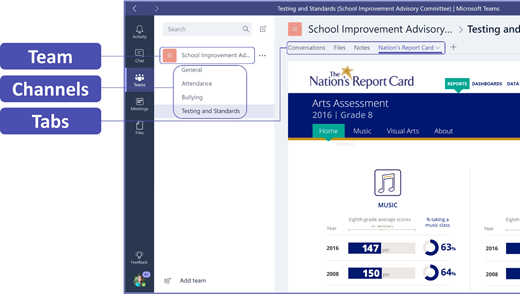
Individuelle ansatteteam kan organiseres i kanaler som har faner for samtaler, filer, notater og mye mer. Kanaler kan opprettes basert på teamets ulike behov, for eksempel etter emne, eller emne. Faner lar personalet laste opp, se gjennom og redigere filer, notater og tilpasset innhold (slik som dokumenter, regneark, presentasjoner, videoer, eksterne koblinger, andre programmer og mye mer). Alle i teamet får tilgang til dette innholdet.
Tips
Det er enkelt å konfigurere Teams på den mobile enheten og sikre at du enkelt kan holde kontakten med teamet fra hvor som helst, når som helst og på alle enheter. Du kan laste ned Teams fra Windows Store (Windows Phone), App Store (Apple iOS) eller Google Play (Android).
Introduser Teams til kollegene
Start med et møte for å finne ut hvilke forventninger folk har, gi veiledning og vise de grunnleggende funksjonene i Teams. Be kollegene bruke Teams når de skal kommunisere om og arbeide med oppgaver de jobber sammen om. Prøv å bruke Chat i Teams til å erstatte korte e-postmeldinger og tekstmeldinger som en enkel måte å introdusere folk til funksjonalitetene i Teams på.
Tilpass Teams til egne behov
For at ansatteteamene skal lykkes, trenger de enkle og intuitive verktøy, slik at de kan kommunisere og jobbe raskt og effektivt. Enten du leder en komité, forbereder planer for hendelsesrespons, oppretter tilpassede elevprogrammer, evaluerer lærere eller administrerer annen samarbeidsaktivitet, kan Teams hjelpe deg med å bli organisert for suksess. La oss komme i gang og tilpasse Teams for scenarioet ditt ved hjelp av følgende fremgangsmåte:
Opprette team og invitere teammedlemmer
Hvis du vil starte Teams, logger du på Office.com og åpner startprogrammet for apper
 i Office 365 Education. Velg deretter Teams for å gå til nettversjonen, eller last ned appen.
Obs!
Hvis du har problemer med å få tilgang til Teams, kan du kontakte IT-Admin for å sikre at du har riktig lisens.
Velg Legg til team i Teams.
Velg Opprett teamansatte>.

Obs!
Hvis skolen bruker School Data Sync, opprettes klassene automatisk for din med elevlister som er koblet til skolens informasjonssystem, slik at du ikke trenger å bekymre deg for dette trinnet.
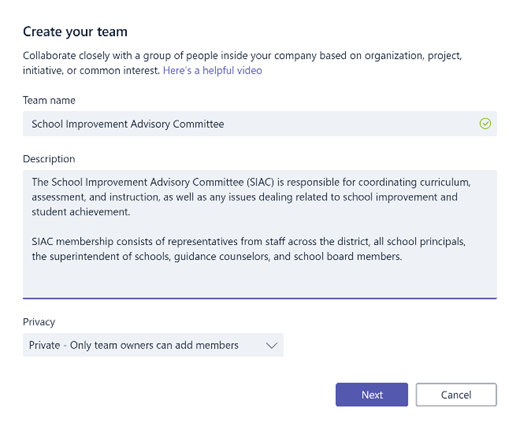
I Opprett teamet-vinduet navngir du klassen og skriver en kort beskrivelse av formålet. Velg Neste.
Obs!
La personvernalternativet stå på Privat – bare teameiere kan legge til medlemmer (du kan endre dette senere).
Tips
Før du begynner å gi klassen opplæring, kan du tilpasse konfigurasjonen til Teams. Begynn med å opprette klassen, lage et par kanaler og legge til et par faner. Kom deretter i gang ved å legge ut relevant, engasjerende og nyttig innhold.
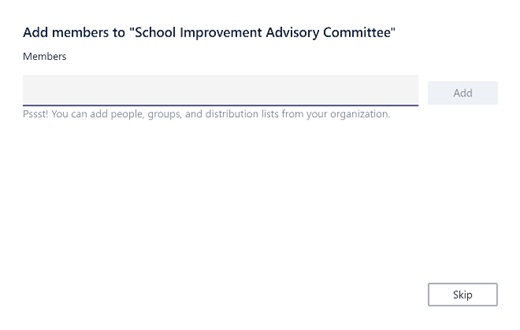
Det er enkelt å legge til personer, grupper og distribusjonslister fra skolen eller distriktet. Når du begynner å skrive et navn, vises en liste over personer i e-postlisten din som samsvarer med det du skriver.
Velg Legg til for å legge til teammedlemmer, eller velg Hopp over for å legge til teammedlemmer senere hvis du vil konfigurere innholdet først (anbefales).
Opprett et par kanaler og faner med nyttig innhold
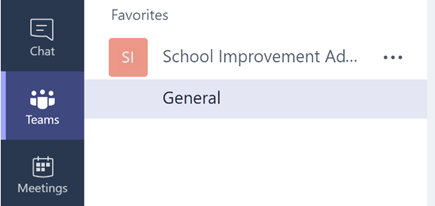
Når du oppretter et nytt ansatteteam, legges det automatisk til en «Generelt»-kanal.
Du kan opprette andre kanaler for å organisere teamet. Standardinnstillingen er at alle i teamet har tilgang til disse kanalene.
Tips
Legg ut læretips for Teams og kunngjøringer i Generelt-kanalen, slik at de er enkle å finne. Her kan hele klassen få hjelp og veiledning, og den er spesielt nyttig for nye medlemmer.
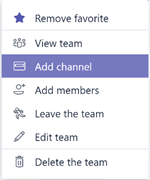
Hvis du vil opprette flere kanaler, velger du ellipsen (...) ved siden av teamnavnet i kanallisten og velger Legg til kanal fra rullegardinmenyen.
Tips
Opprett et par kanaler for å komme i gang. Så kan du oppmuntre teammedlemmene til å opprette flere kanaler basert på emner, initiativer eller andre behov.
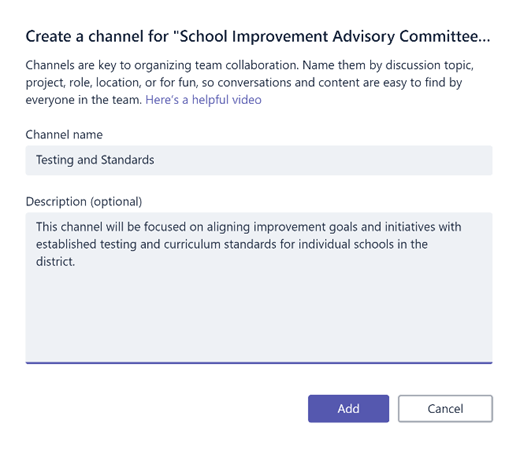
Skriv inn navnet på kanalen og en kort beskrivelse av den i dialogboksen, og velg deretter Legg til.
Tips
Når du har opprettet noen kanaler, kan du se dem med noe faktisk innhold, slik at klassen ikke ser en tom side første gang de logger på. Du kan for eksempel starte en ny samtale ved å legge inn noen spørsmål i hver kanal for å få i gang noen diskusjoner og @mention bestemte klassemedlemmer for å hente dem inn i samtalen.
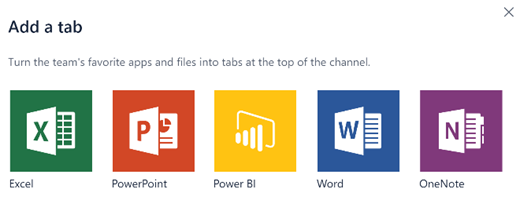
I en kanal kan du opprette faner for forskjellig innhold og forskjellige apper. Hver kanal har flere standardfaner, slik som Samtaler, Filer, Klassenotatblokker og Oppgaver. Hvis du vil opprette en ny fane, velger du + til høyre for standardfanene, velger deretter en app eller fil for fanen (for eksempel PowerBI), gir den et navn og velger Lagre.

Obs!
Konfigurasjonen for visse apper og tjenester kan være litt forskjellig fra disse instruksjonene.
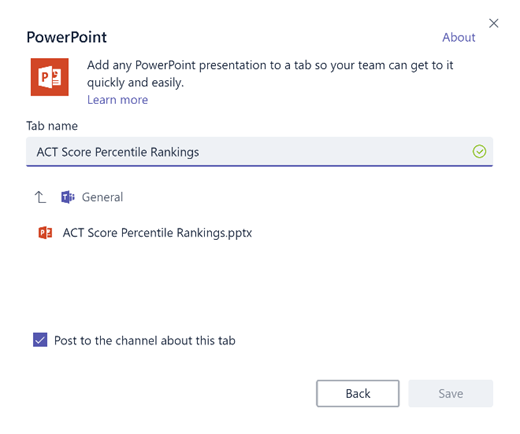
Hvis du vil opprette en ny fane som kobler direkte til en bestemt fil (for eksempel nasjonale standarder, statlige og distriktsvurderinger eller rangeringer av testpoeng persentil), velger du + -ikonet til høyre for standardfanene.
Velg deretter appen for filtypen (for eksempel et Word-dokument, et Excel-regneark eller en PowerPoint-presentasjon), bla til filnavnet under Filer, navngi fanen, og velg Lagre.
Tips
Du kan feste en eksisterende OneNote-klassenotatblokk fra et SharePoint-område eller annet nettsted (globusikon) som en fane direkte i kanalen.
Flytte e-postsamtaler til Teams
Du kan sende e-post til en kanal i Teams, slik at du har all kommunikasjonen til teamet på ett sted.
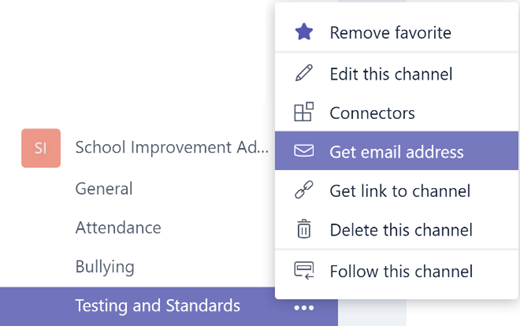
Hvis du vil opprette en e-postadresse for en kanal, velger du ellipsen (...) til høyre for kanalen, og deretter velger du Hent e-postadresse i rullegardinmenyen.
Velg Kopier, og lagre e-postadressen i kontaktlisten eller adresseboken.
Tips
Videresend e-postmeldinger til en kanal for å fortsette med diskusjoner i Teams.
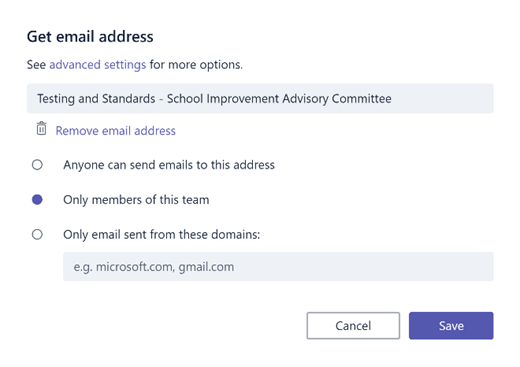
Du kan velge avanserte innstillinger-koblingen i vinduet Få e-postadresse for å begrense hvem som kan sende e-post til teamet (for eksempel alle, bare teammedlemmer eller bare e-post sendt fra spesifiserte domener).
Tips
Hvis du begrenser hvem som kan sende e-poster til en kanal, reduserer du sjansen for at dere får søppelpost eller phishing i Teams.
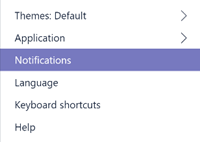
Du kan tilpasse innstillingene for e-postvarsling for ulike hendelser (for eksempel personlige @mentions eller svar på samtaler du starter) ved å velge profilbildet ditt nederst til venstre i Teams, og deretter velge Varsler fra rullegardinmenyen.
Planlegg møter i Teams
Hvis du vil planlegge et møte i Teams, velger du Kalender i venstre navigasjonsrute og deretter velger du + Nytt møte.

Tips
Planlagte møter er oppført i den midterste navigasjonsruten. Du kan bli med i et møte direkte fra Teams ved å velge Bli med ved siden av møtet.
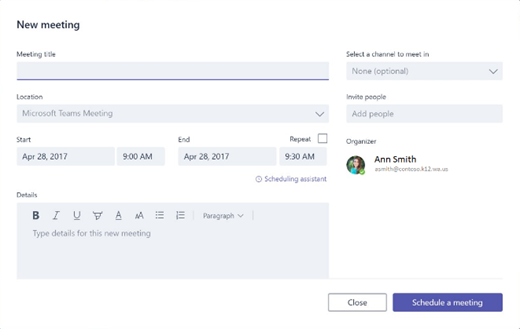
Legg til møtedetaljer og inviter folk (navn som samsvarer, vises mens du skriver) i Nytt møte-vinduet. Du kan også velge en kanal som dere kan møtes i, slik at alle i teamkanalen kan bli med.
Bruk planleggingsassistenten til å kontrollere tilgjengeligheten til teammedlemmene og merk av for Gjenta for å konfigurere et regelmessig møte. Velg Planlegg et møte når du er ferdig.
Tips
Møt nå
 (plassert nederst på Samtaler-fanen) gjør det mulig for teammedlemmer å møtes direkte – uten å måtte planlegge et møte eller reservere et rom eller auditorium.
Se gjennom det du har lært om Teams
- Teams er en hub for samarbeid som er fullstendig integrert med Office 365 Education, slik at gruppemedlemmer enkelt kan kommunisere og samarbeide ved hjelp av kjente Microsoft 365-programmer som Word, Excel, OneNote og PowerPoint. Teams er gratis for Office 365 Education abonnenter, slik at du kan starte med en gang!
- Du kan organisere teamet med egendefinerte kanaler og faner som du selv oppretter, slik at dere kan samarbeide på best mulig måte. Faner kan koble direkte til filer eller annet innhold, eller til Microsoft 365-programmer som Planner og PowerBI, eller apper fra utdanningspartnere som busuu, Canvas, Flipgrid og Kahoot!
- Flytt e-postsamtaler til Teams for å holde teammedlemmene oppdatert på ett sted. Bruk Chat i Teams i stedet for korte e-postmeldinger for å holde innboksen ryddig.
- Planlegg videomøter eller skype-samtaler i Teams med Møter, eller bruk funksjonen Møt nå for å ha spontane møter med andre teammedlemmer.
- Du kan få mer trinnvis hjelp her: Hjelp for Microsoft Teams.
- Du kan lese mer om de nye opplevelsene i Teams i Office 365 Education her på Education-bloggen.
- Utforsk Hjelpesenter for Microsoft Education for å få annen hjelp du kanskje trenger.