
Sammendrag
Du kan logge på Microsoft Edge for å opprette flere profiler, noe som muliggjør en personlig nettleseropplevelse med separate innstillinger, bokmerker, utvidelser, temaer og preferanser. Denne artikkelen forklarer hvordan du logger på Microsoft Edge, legger til og administrerer flere Edge-profiler for jobb eller personlig surfing.
Logg på Microsoft Edge
Trenger du nye Microsoft Edge? Last ned her.
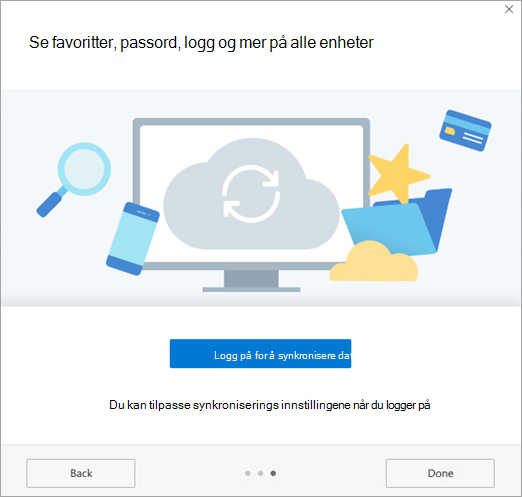
Når Edge-nettleseren er startet, velger du Profil>Logg på for å synkronisere data.
Opprett flere profiler
Med Edge Chromium kan du legge til flere profiler. Profiler gjør det mulig for flere brukere å operere i et delt miljø samtidig som de opprettholder tilgangen til de tilpassede nettleserinnstillingene, bokmerkene og utvidelsene.
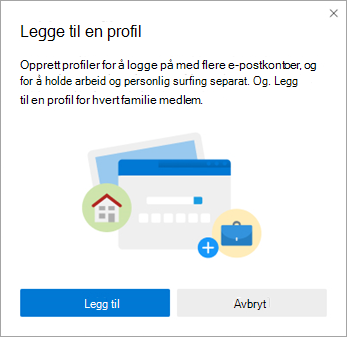
- Velg Profil, og velg deretter Administrer profilinnstillinger.
- Velg + Legg til profil.
- Velg Legg til.
-
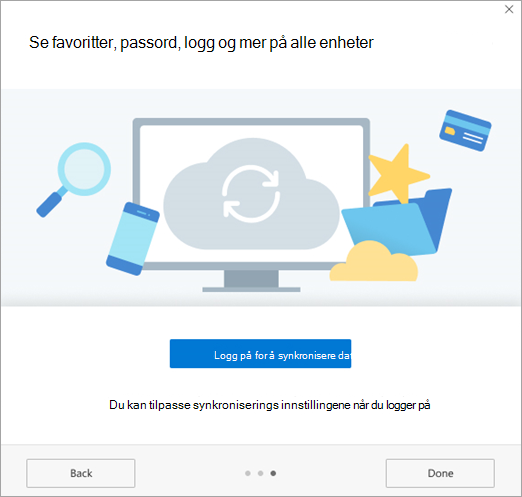
Logg på for å synkronisere data for å koble til en eksisterende konto, og velg deretter Fortsett.
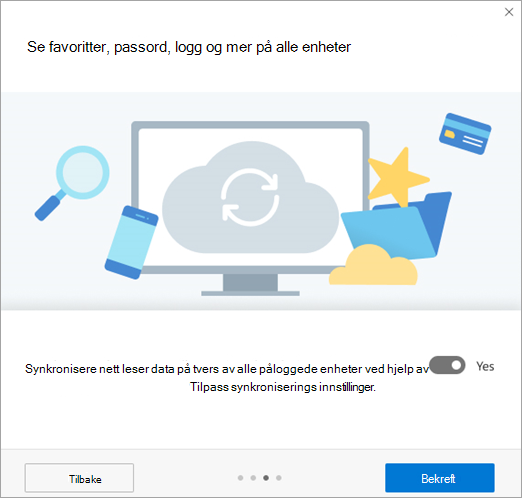
- Bruk glidebryteren til å slå påloggingssynkronisering til Ja, og velg deretter Bekreft.
- De ekstra profilene kan nå velges.