
Du bruker en bildekontroll til å bygge inn et bilde, for eksempel punktgrafikk, JPEG eller GIF, og for eksempel til å vise en firmalogo eller utklipp.
Hvis Utvikler-fanen ikke er tilgjengelig, kan du vise den.
Vise Utvikler-fanen- Klikk Fil-fanen, klikk Alternativer, og klikk deretter Tilpass båndet.
- Merk av for Utvikler under Hovedfaner, og klikk deretter OK.
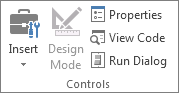
Klikk Sett inn i Kontroller-gruppen i kategorien Utvikler, og klikk deretter
 under ActiveX-kontroller.
Klikk regnearkplasseringen der du vil at øvre venstre hjørne av bildekontrollen skal vises.
Hvis den ikke allerede er valgt, går du til fanen Utvikler, og deretter klikker du Utformingsmodus-knappen i
 .
.Klikk
 i samme fane og gruppe.
Tips
Du kan også høyreklikke kontrollen og deretter klikke Egenskaper.
Dialogboksen Egenskaper vises. Hvis du vil legge til et bilde, klikker du
 ved siden av egenskapsboksen Bilde, og deretter bruker du dialogboksen Last inn bilde til å finne og åpne et bilde.
Hvis du vil ha detaljert informasjon om hver egenskap, velger du egenskapen og trykker deretter F1 for å vise et emne i Hjelp for Visual Basic. Du kan også skrive inn egenskapsnavnet i søkeboksen i Hjelp for Visual Basic. Den følgende delen oppsummerer egenskapene som er tilgjengelige.
Sammendrag av egenskaper etter funksjonskategorier
| Hvis du vil angi | Bruk denne egenskapen |
|---|---|
| De generelle: | |
| Om kontrollen lastes inn når arbeidsboken åpnes. (Ignoreres for ActiveX-kontroller.) | Automatisk innlasting (Excel) |
| Om kontrollen kan få fokus og svare på brukergenererte hendelser. | Aktivert (skjema) |
| Om kontrollen kan redigeres. | Låst (skjema) |
| Navnet på kontrollen. | Navn (skjema) |
| Måten kontrollen er knyttet til cellene under den (fri flytende, flytte, men ikke endre størrelse, eller flytte og størrelse). | Plassering (Excel) |
| Om kontrollen kan skrives ut. | PrintObject (Excel) |
| Om kontrollen er synlig eller skjult. | Synlig (skjema) |
| Størrelse og plassering: | |
| Om størrelsen på kontrollen justeres automatisk for å vise alt innhold. | Autosize (Skjema) |
| Høyden eller bredden i punkter. | Høyde, bredde (skjema) |
| Avstanden mellom kontrollen og venstre eller øvre kant av regnearket. | Venstre, øverst (skjema) |
| Formatering: | |
| Bakgrunnsfargen. | BackColor (skjema) |
| Bakgrunnsstilen (gjennomsiktig eller ugjennomsiktig). | BackStyle (skjema) |
| Fargen på kantlinjen. | BorderColor (skjema) |
| Kantlinjetypen (ingen eller én linje). | BorderStyle (skjema) |
| Om kontrollen har en skygge. | Skygge (Excel) |
| Det visuelle utseendet på kantlinjen (flat, hevet, senket, etset eller bump). | SpecialEffect (skjema) |
| Bildet: | |
| Punktgrafikken som skal vises i kontrollen. | Bilde (skjema) |
| Plasseringen til et bakgrunnsbilde (øverst til venstre, øverst til høyre, i midten og så videre). | PictureAlignment (skjema) |
| Slik viser du bakgrunnsbildet på kontrollen (beskjær, strekk eller zoom). | PictureSizeMode (skjema) |
| Om du vil flise flere kopier av bildet i kontrollen. | Bildetiling (skjema) |
| Tastatur og mus: | |
| Et egendefinert museikon. | MouseIcon (skjema) |
| Pekertypen som vises når brukeren plasserer musen over et bestemt objekt (for eksempel standard, pil, tekstmarkør). | MousePointer (skjema) |