
Viktig
Power View fjernes i Excel for Microsoft 365 og Excel 2021 12. oktober 2021. Som et alternativ kan du bruke den interaktive visuelle opplevelsen levert av Power BI Desktop, som du kan laste ned gratis. Det er også enkelt å importere Excel-arbeidsbøker til Power BI Desktop.
Legg til en funksjon for å drille opp / drille ned i et diagram eller i en matrise i Power View, slik at det bare viser ett nivå om gangen. Be lesere drille ned for å se detaljer eller drille opp for sammendragsdata. Hvis du vil legge til en funksjon for å drille opp / drille ned i en matrise eller et diagram, trenger den et hierarki – enten et hierarki i datamodellen eller et hierarki som du oppretter i Power View.
Videoer om neddrilling
Denne videoen viser hvordan du bruker et hierarki som allerede er i datamodellen.
Denne videoen viser hvordan du oppretter et hierarki i Power View som skal brukes til å drille opp / drille ned.
Legg til drill opp / drill ned ved hjelp av et eksisterende hierarki
Dette eksemplet forklarer hvordan man legger til en opp- eller neddrilling i en matrise. Drill opp / drill ned kan også legges til i liggende og stående stolpediagrammer.
Det fine med å ha et hierarki som allerede finnes i datamodellen, er at du kan bruke det om og om igjen i mange Power View-ark og -rapporter.
- Opprett en visualisering ved hjelp av et eksisterende hierarki. Hierarkier i feltlisten har en pil for å vise og skjule hierarkikomponentene. Når du klikker i hierarkiet, legges alle komponentfeltene til visualiseringen som en tabell.
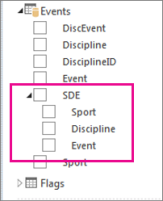
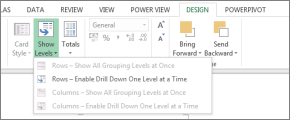
- Konverter tabellen til en matrise eller et diagram. På Utforming-fanen > bytter du Visualiseringsmatrise > .
- Hvis du vil aktivere neddrilling, skjuler du matrisen. Vis nivåer > på Utforming-fanen>, aktiver drill ned ett nivå om gangen.
- Dobbeltklikk et hierarkifelt på øverste nivå. I for eksempel hierarkiet Idrett-Disipline-Øvelser klikker du idretten Vannsport. Dette borer ned til neste nivå i hierarkiet mitt og viser de fire øvelsene som utgjør sporten vannsport: stup, svømming, synkron S. og vannpolo.
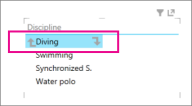
- Drill ned ytterligere ved å klikke et av feltene. Hvis du klikker på Synkronisert S. drilles du ned til Hendelser-nivået i hierarkiet mitt, og du viser Duett, Solo og Team.
- Drill opp ved å klikke pil opp.
Opprette et hierarki i Power View og bruke det til å drille opp / drille ned
Dette eksemplet forklarer hvordan man legger til drill opp / drill ned i et liggende stolpediagram. Drill opp/drill ned kan også legges til matriser, stolpediagrammer og sektordiagrammer.
For å drille ned/drille opp trenger du et hierarki. I forrige eksempel brukte du et eksisterende hierarki. I dette eksemplet skal du opprette et ad hoc-hierarki i Power View. Hierarkiet trenger ikke å være «logisk»; Det kan være et hvilket som helst felt du vil drille ned til.
Opprett en tabell med feltene du vil skal kunne skjule og drille ned / drille opp.
Du kan manuelt opprette det samme hierarkiet du brukte i forrige eksempel.
Velg Sport (Idrett) fra Events-tabellen.
Obs!
Idrett-feltet vises to ganger i Øvelser-tabellen – én gang for seg selv og igjen som en del av SDE-hierarkiet. Hvis du vil legge til Sport i tabellen, kan du merke av i hvilken som helst av avmerkingsboksene.
Velg Disiplin fra Disipliner-tabellen.
Velg Hendelse fra Hendelser-tabellen.
Legg til et verdifelt i tabellen. For eksempel antall medaljer.
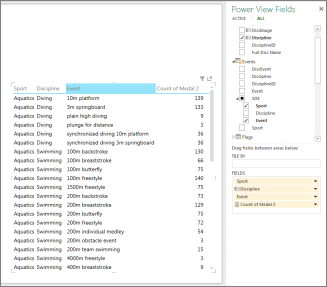
Konvertere tabellen til et diagram eller en matrise. På Utforming-fanen > bytter du visualisering > , liggende stolpediagram, stablet liggende stolpediagram > .
Sørg for at aksefeltene er i den rekkefølgen du ønsker, i oppsettsområdet Power View-felt. I dette tilfellet er det Idrett-Disiplin-Øvelse.
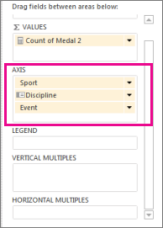
Dobbeltklikk på en stolpe. Hvis du for eksempel klikker på Vannsport-stolpen, drilles du ned til neste nivå i hierarkiet mitt, og viser de fire øvelsene som utgjør sporten Vannsport: Dykking, Svømming, Synkron S. og vannpolo.
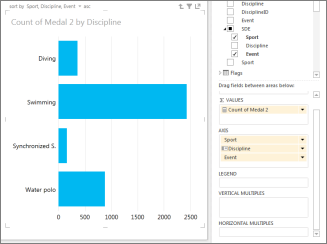
Drill ned ytterligere ved å dobbeltklikke på et av feltene. Hvis du dobbeltklikker på Synkronisert S. drilles du ned til hendelsesnivået i hierarkiet mitt, og du viser Duett, Solo og Team.
Drill opp ved å klikke pil opp øverst til høyre i visualiseringen
I en matrise
Når du har en matrise med flere felt i radene eller kolonnene, kan du angi at nivåer skal vises. Da skjules matrisen, slik at bare det øverste, eller ytterste nivået vises. Ved å dobbeltklikke én verdi på dette nivået utvides matrisen for å vise verdiene under den i hierarkiet. I et hierarki som består av feltene Kontinent > , Land/område > , Delstat/provins > , By, ser du for eksempel bare kontinentnavn i matrisen hvis du angir at Power View skal vise nivåer. Når du dobbeltklikker et kontinent, la oss si Asia, vises landene/områdene i Asia med en pil for å gå tilbake til kontinenter. Ved å dobbeltklikke et land, la oss si India, vises delstatene/provinsene i India, igjen med en pil for å gå tilbake til land/områder.
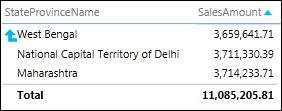
I et liggende stolpe-, kolonne- eller sektordiagram
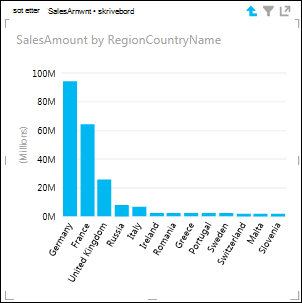
Stolpediagrammer, stående stolpediagrammer og sektordiagrammer fungerer på samme måte. Hvis et diagram har flere felt i Akse-boksen, kan du angi at det skal vise nivåer. Det ser du bare ett nivå om gangen ved å starte med det øverste nivået. Hvis vi går tilbake til eksemplet med kontinenter, dobbeltklikker du på Europa-stolpen i et stolpediagram for kontinenter ...
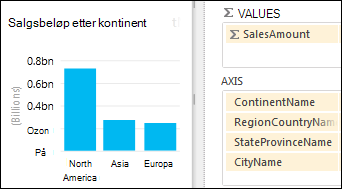
Du ser bare stolpene for land/områder i Europa, med en pil for å ta deg opp igjen.
Se også
Arbeide med matriser i Power View
Power View: utforske, visualisere og presentere data
Videoer om Power View og PowerPivot
Opplæring: Analyse av data i en pivottabell ved hjelp av en datamodell i Excel 2013