

Når en rad med data er svært bred og krever gjentatt vannrett rulling, bør du vurdere å bruke et dataskjema til å legge til, redigere, finne og slette rader.
Lær om dataskjemaer
Et dataskjema er en praktisk måte å legge inn eller vise én hel rad med informasjon i et område eller en tabell uten å måtte rulle vannrett. Du kan oppdage at bruk av et dataskjema kan gjøre det enklere å legge inn data enn å flytte fra kolonne til kolonne når du skal legge inn data i flere kolonner enn det som kan vises på skjermen. Bruk et dataskjema når et enkelt skjema med tekstbokser som viser kolonneoverskriftene som etiketter, er tilstrekkelig og du ikke trenger avanserte eller egendefinerte skjemafunksjoner som en listeboks eller verdisettingsknapp.
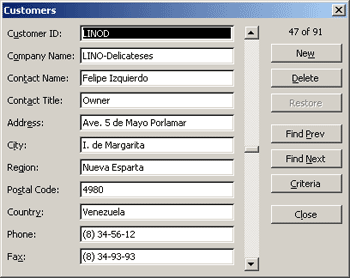
I Microsoft Excel kan du automatisk generere et innebygd dataskjema for området eller tabellen. Dataskjemaet viser alle kolonneoverskrifter som etiketter i en enkelt dialogboks. Ved siden av hver etikett er det en tom tekstboks der du kan legge inn data for hver kolonne, opptil maksimalt 32 kolonner. I et dataskjema kan du sette inn nye rader, finne rader ved å navigere eller (basert på celleinnhold) oppdatere rader og slette rader. Hvis en celle inneholder en formel, vises resultatet av formelen i dataskjemaet, men du kan ikke endre formelen ved hjelp av dataskjemaet.
Obs!
Du kan ikke skrive ut et dataskjema. Siden et dataskjema er en sperrende dialogboks, kan du i tillegg ikke bruke enten Skriv ut-kommandoen eller Skriv ut-knappen i Excel før du lukker dataskjemaet. Du kan også bruke Windows Print Screen-tasten til å lage et bilde av skjemaet, og deretter kopiere det til Microsoft Paint eller et annet program.
Legge til skjema-knappen på båndet
Legg om nødvendig til hver kolonne i området eller tabellen. Disse kolonneoverskriftene brukes til å opprette etiketter for hvert felt i skjemaet.
Viktig
Kontroller at det ikke er tomme linjer i dataområdet.
Klikk en celle i området eller tabellen der du vil legge til skjemaet.
Gjør følgende for å legge til
 på verktøylinjen for hurtigtilgang:
- Klikk pilen ved siden av verktøylinjen for hurtigtilgang, og klikk deretter Flere kommandoer.
- Klikk Alle kommandoer i boksen Velg kommandoer fra, og velg deretter i listen.
- Klikk Legg til, og klikk deretter OK.
Klikk knappen
på verktøylinjen for hurtigtilgang.
Viktig
Hvis du ser en melding om For mange felt i dataskjemaet, må du redusere antallet kolonner, fordi et dataskjema bare kan inneholde opptil 32 kolonner. Én løsning (når du arbeider med et kolonneområde) er å sette inn en tom kolonne, noe som effektivt bryter ett område i to områder. Deretter oppretter du om nødvendig et eget dataskjema for kolonnene til høyre for den tomme kolonnen.
Bruke et dataskjema
Du kan bruke et dataskjema til å legge til, finne, endre og slette rader i et område eller en tabell.
Legge til en ny rad med data
Klikk Ny i dataskjemaet.
Skriv inn dataene for den nye raden i feltene som vises, i dataskjemaet som vises.
Trykk på TAB for å gå til neste felt i raden. Hvis du vil gå til forrige felt, trykker du på SKIFT+TAB.Når du er ferdig med å skrive inn dataene, trykker du på ENTER for å lagre endringene og legge til raden nederst i området eller tabellen.
Viktig
Hvis du ser en melding om at listen ikke kan utvides eller database, kan det bety at eksisterende data kan bli overskrevet hvis du fortsetter. Hvis du legger til en rad i en tabell eller et område ved hjelp av et dataskjema, utvides den nedover. Hvis en utvidelse av tabellen vil overskrive eksisterende data, viser Excel meldingen Kan ikke utvide liste eller database. Ordne dataene i regnearket slik at området eller tabellen kan utvides nedover fra den siste raden.
Obs!
Før du trykker ENTER, kan du angre eventuelle endringer ved å klikke Gjenopprett i dataskjemaet. Alle data du har skrevet inn i feltene, blir forkastet.
Finne en rad ved å navigere
Gjør ett eller flere av følgende:
- Hvis du vil gå gjennom én rad om gangen, bruker du rullefeltpilene i dataskjemaet.
- Klikk rullefeltet i området mellom pilene for å gå gjennom 10 rader om gangen.
- Klikk på Søk etter neste for å flytte til neste rad i området eller tabellen.
- Hvis du vil flytte til forrige rad i området eller tabellen, klikker du Søk etter forrige.
Søke etter en rad ved å skrive inn søkekriterier
Klikk Vilkår, og angi deretter sammenligningsvilkårene i dataskjemaet.
Alle elementer som begynner med sammenligningsvilkåret, filtreres. Hvis du for eksempel skriver inn teksten Dav som vilkår, finner Excel Davidovski og Davis. Hvis du vil finne tekstverdier som deler noen tegn, men ikke andre, bruker du et jokertegn som vilkår.
Følgende jokertegn kan brukes som sammenligningskriterier for filtre og når du søker etter og erstatter innhold.Bruk For å finne ? (spørsmålstegn) Et hvilket som helst enkelttegn
J?nsen vil for eksempel finne «jensen» og «jansen»* (stjernetegn) Vilkårlig antall tegn
*Øst vil for eksempel finne «Nordøst» og «Sørøst»~ (tilde) etterfulgt av ?, * eller ~ Et spørsmålstegn, en stjerne eller en tilde
For eksempel fy91~? Finner «fy91»?Klikk Søk etter neste eller Søk etter forrige, for å finne rader som samsvarer med vilkårene.
Klikk Skjema for å gå tilbake til dataskjemaet slik at du kan legge til, endre eller slette rader.
Endre data i en rad
Finn raden du vil endre.
Endre dataene i raden.
Trykk på TAB for å gå til neste felt i raden. Hvis du vil gå til forrige felt, trykker du på SKIFT+TAB.Når du er ferdig med å endre dataene, trykker du ENTER for å oppdatere raden.
Excel flytter automatisk til neste rad.Obs!
Før du trykker ENTER, kan du angre eventuelle endringer ved å klikke Gjenopprett.
Slette en rad
Finn raden du vil slette, i dataskjemaet.
Klikk på Slett.
Advarsel
Excel ber deg om å bekrefte operasjonen. Du kan ikke angre en radsletting etter at du har bekreftet den.
Lukke et dataskjema
Hvis du vil lukke dataskjemaet og gå tilbake til regnearket, klikker du Lukk i dataskjemaet.
Trenger du mer hjelp?
Du kan alltid spørre en ekspert i Excels tekniske fellesskap eller få støtte i fellesskap.
Se også
Oversikt over skjemaer, skjemakontroller og ActiveX-kontroller i et regneark