La oss anta at du vil justere planleggingsdatoen for et prosjekt ved å legge til to uker for å se hva den nye fullføringsdatoen blir, eller at du vil fastslå hvor lang tid det vil ta å fullføre én enkelt aktivitet i en liste over prosjektoppgaver. Du kan legge et antall dager til eller trekke et antall dager fra en dato ved å bruke en enkel formel, eller du kan bruke regnearkfunksjoner som er utformet for å behandle datoer i Excel.
Legge til eller trekke dager fra en dato
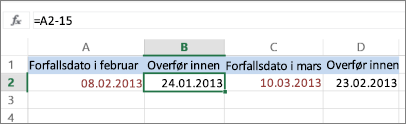
La oss si at en faktura forfaller den andre fredagen i hver måned. Du vil overføre penger til kontoen slik at disse pengene ankommer 15 kalenderdager før denne datoen, slik at du trekker 15 dager fra forfallsdatoen. I eksemplet nedenfor ser du hvordan du adderer og subtraherer datoer ved å skrive inn positive eller negative tall.
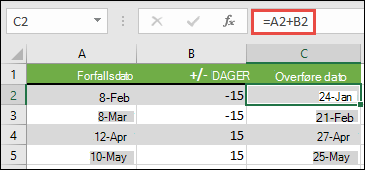
- Skriv inn forfallsdatoene i kolonne A.
- Skriv inn antall dager du vil legge til eller trekke fra i kolonne B. Du kan angi et negativt tall for å trekke dager fra startdatoen, og et positivt tall for å legge til datoen.
- Skriv inn =A2+B2 i celle C2, og kopier ned etter behov.
Legge til eller trekke måneder fra en dato med DAG.ETTER-funksjonen
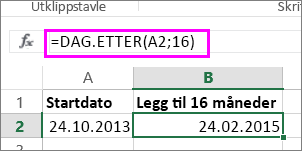
Du kan bruke DAG.ETTER-funksjonen til raskt å legge til eller trekke måneder fra en dato.
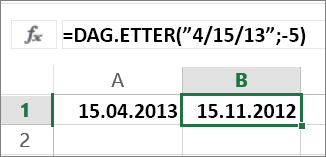
DAG.ETTER-funksjonen krever to argumenter: startdatoen og antallet måneder du vil legge til eller trekke fra. Hvis du vil trekke fra måneder, oppgir du et negativt tall som det andre argumentet. =DAG.ETTER("15.09.2019";-5) returnerer for eksempel 15.04.2019.
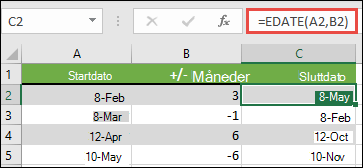
I dette eksempelet kan du angi startdatoene i kolonne A.
Skriv inn antallet måneder du vil legge til eller trekke fra i kolonne B. For å angi om en måned skal trekkes fra, kan du sette et minustegn (-) foran tallet (for eksempel -1).
Skriv inn =DAG.ETTER(A2,B2) i celle C2, og kopier ned etter behov.
Obs!
- Avhengig av celleformatet til cellene som inneholder formlene du skrev inn, kan resultatene vises som serienumre i Excel. 8.feb.2019 kan for eksempel vises som 43504.
- Excel lagrer datoer som etterfølgende serienumre, slik at de kan brukes i beregninger. Som standard er 1. januar 1900 serienummer 1, og 1. januar 2010 er serienummer 40179 fordi det er 40 178 dager etter 1. januar 1900.
- Hvis resultatene vises som serienumre, merker du de aktuelle cellene og fortsetter med følgende trinn:
- Trykk på CTRL+1 for å starte dialogboksen Formater celler, og velg Tall-fanen.
- Velg Dato under Kategori, velg datoformatet du vil bruke, og velg deretter OK. Verdien i begge cellene skal da vises som en dato i stedet for som et serienummer.
Legge til eller trekke år fra en dato
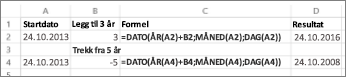
I dette eksemplet legger vi til og trekker år fra en startdato med følgende formel:
=DATO(ÅR(A2)+B2;MÅNED(A2);DAG(A2))
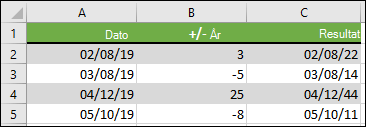
Slik fungerer formelen:
- ÅR-funksjonen ser på datoen i celle A2 og returnerer 2019. Den legger deretter sammen tre år fra celle B2, som resulterer i 2022.
- Funksjonene MÅNED og DAG returnerer bare de opprinnelige verdiene fra celle A2, men DATO-funksjonen krever dette.
- Til slutt kombinerer DATO-funksjonen deretter disse tre verdiene til en dato som er 3 år frem i tiden– 02.08.22.
Legge til eller trekke fra en kombinasjon av dager, måneder og år til/fra en dato
I dette eksemplet legger vi til og trekker år, måneder og dager fra en startdato med følgende formel:
=DATO(ÅR(A2)+B2;MÅNED(A2)+C2;DAG(A2)+D2)
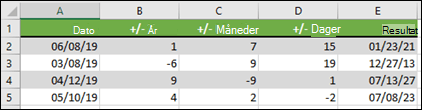
Slik fungerer formelen:
- ÅR-funksjonen ser på datoen i celle A2 og returnerer 2019. Den legger deretter sammen 1 år fra celle B2, som gir resultatet 2020.
- MÅNED-funksjonen returnerer 6 og legger deretter til 7 fra celle C2. Dette blir interessant fordi 6 + 7 = 13, som er 1 år og 1 måned. I dette tilfellet gjenkjenner formelen det og legger automatisk til et nytt år i resultatet, og justerer det fra 2020 til 2021.
- DAG-funksjonen returnerer 8 og legger til 15. Dette fungerer på samme måte som MÅNED-delen av formelen hvis du overskrider antallet dager i en gitt måned.
- DATO-funksjonen kombinerer deretter disse tre verdiene til en dato som er 1 år, 7 måneder og 15 dager inn i fremtiden – 23.01.21.