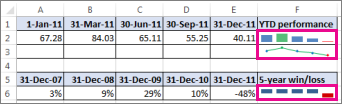
Sparkline-grafikk er små diagrammer i regnearkceller som du kan bruke til å representere og vise en trend i dataene visuelt. Sparkline-grafikk kan rette oppmerksomheten mot ting som sesongøkninger eller økonomiske sykluser, og utheve maksimums- og minimumsverdier i ulike farger. Visning av trender i regnearkdataene kan være nyttig, spesielt når du deler dataene med andre.
Merk en tom celle i nærheten av dataene du vil vise i sparkline-grafikk.
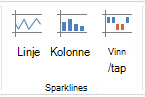
Velg Linje, Kolonne eller Vinning/tap i Sparkline-grafikk-gruppen på Sett inn-fanen.
Angi celleområdet som inneholder dataene du vil vise i sparkline-grafikken, i Dataområde-boksen.
Hvis for eksempel dataene er i celle A, B, C og D i rad 2, skriver du inn A2:D2.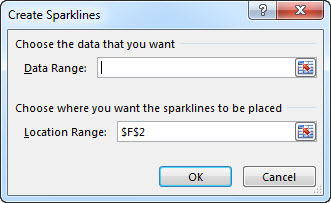
Hvis du heller vil merke celleområdet i regnearket, velger
 du for å skjule dialogboksen midlertidig. Merk cellene i regnearket, og velg
  deretter for å vise dialogboksen i sin helhet.
Velg OK.
Sparkline-fanen vises på båndet. Bruk stilfanen til å tilpasse sparkline-grafikken.
Tips!
- Siden en sparkline-grafikk er innebygd i en celle, vil all tekst du skrive inn i cellen bruke sparkline-grafikken som bakgrunn, som vist i følgende eksempel.
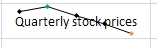
- Hvis du merker én celle, kan du kopiere en sparkline til andre celler i en kolonne eller rad ved å dra eller bruke Fyll ned (CTRL+D).
Tilpass sparkline-grafikken
Når du har opprettet sparkline-grafikk, kan du når som helst endre type, stil og format.
Merk sparkline-grafikken du vil tilpasse for å vise Sparkline-verktøy på båndet.
Velg alternativene du vil bruke, på Stil-fanen. Du kan:
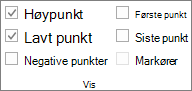
Vis markører for å utheve enkeltverdier i linjeformet sparkline-grafikk.
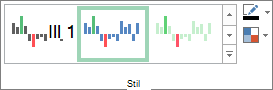
Endre stilen eller formatet på sparkline-grafikk.
Vis og endre akseinnstillinger.
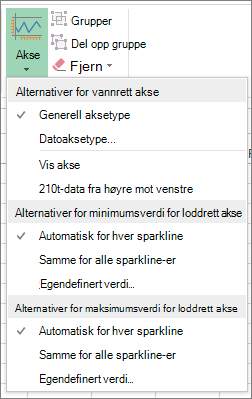
Hvis du velger alternativet Dataaksetype i denne rullegardinlisten, åpnes dialogboksen Sparkline-datointervall . Her kan du velge området i arbeidsboken som inneholder datoverdiene du vil bruke for Sparkline-dataene.
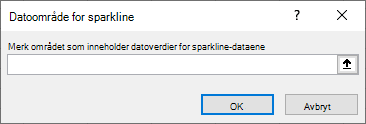
Hvis du velger alternativene for Egendefinert verdi i denne rullegardinlisten, åpner Excel dialogboksen Innstilling for loddrett akse for sparkline . Herfra kan du angi enten minimums- eller maksimumsverdien (avhengig av hvilket alternativ du valgte) for den loddrette aksen for Sparkline-dataene. Som standard bestemmer Excel hvordan sparkline-dataene skal vises, slik at med disse alternativene kan du bestemme minimums- og maksimumsverdiene.
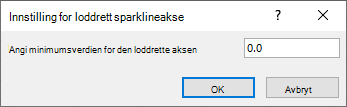
Endre hvordan data vises

Hvis du velger alternativet Rediger data for enkelt sparkline i denne rullegardinlisten, åpner Excel dialogboksen Rediger sparkline-data . Her kan du velge området i arbeidsboken som inneholder dataene du vil bruke for Sparkline-dataene. Bruk dette alternativet hvis du bare vil endre én sparkline.
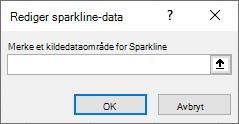
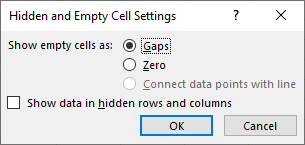
Hvis du velger alternativet Skjulte & tomme celler i denne rullegardinlisten, åpner Excel dialogboksen Innstillinger for skjulte og tomme celler . Bruk dette alternativet til å endre hvordan skjulte verdier og nullverdier for sparkline-data behandles i Excel.
Du kan velge å vise tomme celler som mellomrom, null eller koble datapunkter med linje.
Velg alternativet Vis data i skjulte rader og kolonner for å få Excel til å inkludere data i skjulte rader og kolonner i sparkline-dataene. Fjern merket for dette alternativet hvis du vil at Excel skal ignorere data i skjulte rader og kolonner.