
Du kan bruke en skjemakontrollknapp eller en kommandoknapp (en ActiveX-kontroll) til å kjøre en makro som utfører en handling når en bruker klikker den. Begge disse knappene er også kjent som en trykknapp, som kan konfigureres til å automatisere utskrift av et regneark, filtrere data eller beregne tall. Generelt sett er en skjemakontrollknapp og en ActiveX-kontrollkommandoknapp lik i utseende og funksjon. De har imidlertid noen forskjeller, som forklares i avsnittene nedenfor.
Tips
Informasjonen i denne artikkelen er beregnet på avanserte Excel-brukere. Hvis du vil ha mer informasjon om makroer, kan du gå til Legg til eller rediger en makro for en kontroll i et regneark.
Knapp (skjemakontroll)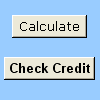
|
Kommandoknapp (ActiveX-kontroll)
|
|---|
I avsnittene nedenfor kan du lære hvordan du legger til en makro i en knapp i Excel – for Windows eller Mac.
Obs!
ActiveX-kontroller støttes ikke på Mac.
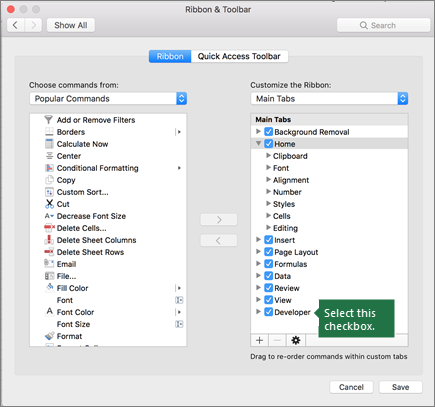
Du finner makroer og VBA-verktøy på Utvikler-fanen , som er skjult som standard.
Det første trinnet er å aktivere det. Hvis du vil ha mer informasjon, kan du se artikkelen: Vis Utvikler-fanen.

Legg til en knapp (skjemakontroll)
- Klikk Sett inn i Kontroller-gruppen i kategorien Utvikler, og klikk deretter Knappeknappbilde
 under Skjemakontroller.
 - Klikk regnearkplasseringen der du vil at øvre venstre hjørne av knappen skal vises. Popup-vinduet Tilordne makro vises.
- Tilordne en makro til knappen, og klikk deretter OK.
- Hvis du vil angi kontrollegenskapene for knappen, høyreklikker du knappen og klikker deretter Formater kontroll.
Legge til en kommandoknapp (ActiveX-kontroll)
Klikk Sett inn i Kontroller-gruppen i kategorien Utvikler, og klikk deretter Kommandoknapp-bilde
under ActiveX-kontroller.Klikk regnearkplasseringen der du vil at øvre venstre hjørne av kommandoknappen skal vises.
Klikk Vis kode i Kontroller-gruppen. Dette starter Visual Basic Editor. Kontroller at Klikk er valgt i rullegardinlisten til høyre. Delprosedyren CommandButton1_Click (se figuren nedenfor) kjører disse to makroene når knappen klikkes: SelectC15 og HelloMessage.

Gjør ett av følgende i underproceduret for kommandoknappen:
- Skriv inn navnet på en eksisterende makro i arbeidsboken. Du kan finne makroer ved å klikke Makroer i Kode-gruppen . Du kan kjøre flere makroer fra en knapp ved å skrive inn makronavnene på separate linjer i delproceduret.
- Legg til din egen VBA-kode etter behov.
Lukk Visual Basic Editor, og klikk
 for å sikre at utformingsmodus er deaktivert.
Hvis du vil kjøre VBA-koden som nå er en del av knappen, klikker du på ActiveX-kommandoknappen du nettopp opprettet.
Hvis du vil redigere ActiveX-kontrollen, må du kontrollere at du er i utformingsmodus. Aktiver Utformingsmodus i Kontroller-gruppen på Utvikler-fanen.
Hvis du vil angi kontrollegenskapene for kommandoknappen, klikker du
 på fanen Utvikler . Du kan også høyreklikke kommandoknappen og deretter klikke Egenskaper.
Obs!
Før du klikker Egenskaper, må du kontrollere at objektet du vil undersøke eller endre egenskaper for, allerede er valgt.
Egenskaper-boksen vises. Hvis du vil ha detaljert informasjon om hver egenskap, velger du egenskapen og trykker deretter F1 for å vise et emne i Hjelp for Visual Basic. Du kan også skrive inn egenskapsnavnet i søkeboksen i Hjelp for Visual Basic. Tabellen nedenfor oppsummerer egenskapene som er tilgjengelige.
| Hvis du vil angi | Bruk denne egenskapen |
|---|---|
| De generelle: | |
| Om kontrollen lastes inn når arbeidsboken åpnes. (Ignoreres for ActiveX-kontroller.) | Automatisk innlasting (Excel) |
| Om kontrollen kan få fokus og svare på brukergenererte hendelser. | Aktivert (skjema) |
| Om kontrollen kan redigeres. | Låst (skjema) |
| Navnet på kontrollen. | Navn (skjema) |
| Måten kontrollen er knyttet til cellene under den (fri flytende, flytte, men ikke endre størrelse, eller flytte og størrelse). | Plassering (Excel) |
| Om kontrollen kan skrives ut. | PrintObject (Excel) |
| Om kontrollen er synlig eller skjult. | Synlig (skjema) |
| Tekst: | |
| Skriftattributter (fet, kursiv, størrelse, gjennomstreking, understreking og tykkelse). | Fet, kursiv, størrelse, gjennomstreking, understreking, tykkelse (skjema) |
| Beskrivende tekst på kontrollen som identifiserer eller beskriver den. | Bildetekst (skjema) |
| Om innholdet i kontrollen brytes automatisk på slutten av en linje. | WordWrap (skjema) |
| Størrelse og plassering: | |
| Om størrelsen på kontrollen justeres automatisk for å vise alt innholdet. | Autosize (Skjema) |
| Høyden eller bredden i punkter. | Høyde, bredde (skjema) |
| Avstanden mellom kontrollen og venstre eller øvre kant av regnearket. | Venstre, øverst (skjema) |
| Formatering: | |
| Bakgrunnsfargen. | BackColor (skjema) |
| Bakgrunnsstilen (gjennomsiktig eller ugjennomsiktig). | BackStyle (skjema) |
| Forgrunnsfargen. | ForeColor (skjema) |
| Om kontrollen har en skygge. | Skygge (Excel) |
| Bildet: | |
| Punktgrafikken som skal vises i kontrollen. | Bilde (skjema) |
| Plasseringen av bildet i forhold til tittelen (venstre, øverst, til høyre og så videre). | PicturePosition (skjema) |
| Tastatur og mus: | |
| Hurtigtasten for kontrollen. | Hurtigvalg (skjema) |
| Et egendefinert museikon. | MouseIcon (skjema) |
| Pekertypen som vises når brukeren plasserer musen over et bestemt objekt (standard, pil, tekstmarkør og så videre). | MousePointer (skjema) |
| Om kontrollen tar fokus når den klikkes. | TakeFocusOnClick (skjema) |
Trenger du mer hjelp?
Du kan alltid spørre en ekspert i det tekniske Excel-fellesskapet eller få støtte i Fellesskap.