
I diagrammer ser du akseetiketter under den vannrette aksen (også kjent som kategoriaksen), ved siden av den loddrette aksen (kalles også verdiaksen) og ved siden av dybdeaksen i et 3D-diagram.
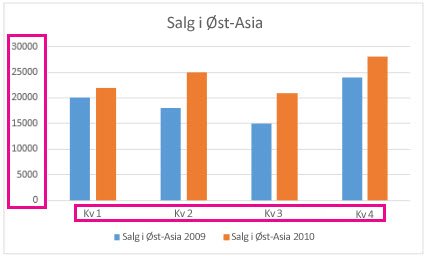 Diagrammet bruker tekst fra kildedataene som akseetiketter. Hvis du vil endre etiketten, endrer du teksten i kildedataene. Hvis du ikke vil endre teksten i kildedataene, kan du opprette etiketttekst bare for diagrammet du arbeider med.
I tillegg til å endre teksten på etiketter, kan du også endre utseendet ved å justere formatene.
Obs!
En akseetikett er ikke det samme som en aksetittel som du kan legge til for å beskrive hva som vises på aksene. Aksetitler vises ikke automatisk i et diagram. Hvis du vil lære hvordan du legger dem til, kan du se Legge til eller fjerne titler i et diagram. Horisontale akseetiketter (i diagrammet ovenfor Kv 1, Kv 2, Kv 3 og Kv 4) er også forskjellige fra legendeetikettene under dem (Salg i Øst-Asia 2009 og Salg i Øst-Asia 2010). Hvis du vil lære mer om forklaringer, kan du se Legge til og formatere en diagramforklaring.
Endre teksten på kategorietikettene i kildedataene
- Klikk hver enkelt celle i regnearket som inneholder etikett-teksten du vil endre.
- Skriv inn teksten du ønsker i hver av cellene, og trykk deretter Enter.
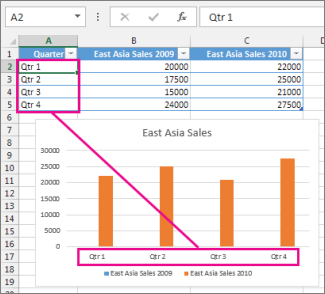
Når du endrer teksten i cellene, oppdateres etikettene i diagrammet.
Bruk ny tekst for kategorietiketter i diagrammet, og la kildedatateksten være uendret
- Høyreklikk kategorietikettene du vil endre, og klikk Velg data.
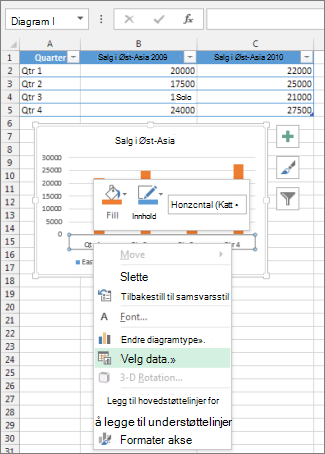
- Klikk Rediger i Horisontale akseetiketter (kategoriakseetiketter).
- I Akseetikettområde skriver du inn etikettene du vil bruke, atskilt med komma.
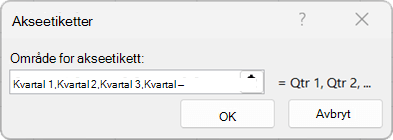
Skriv for eksempel inn Kvartal 1,Kvartal 2,Kvartal 3,Kvartal 4.
Endre formatet på teksten i kategoriakseetikettene
- Høyreklikk kategoriakseetikettene du vil formatere, og velg deretter Skrift.
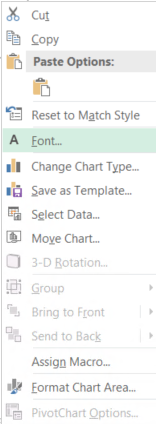
- Velg ønskede formateringsalternativer på fanen Skrift.
- Velg ønskede avstandsalternativer på fanen Tegnavstand.
Endre formatet på tallene på verdiaksen
Høyreklikk verdiakseetikettene du vil formatere, og velg deretter Formater akse.
Velg Tall i ruten Formater akse.
Tips
Hvis du ikke ser Tall-delen i ruten, må du passe på at du velger en verdiakse (det er vanligvis den vertikale aksen på venstre side).
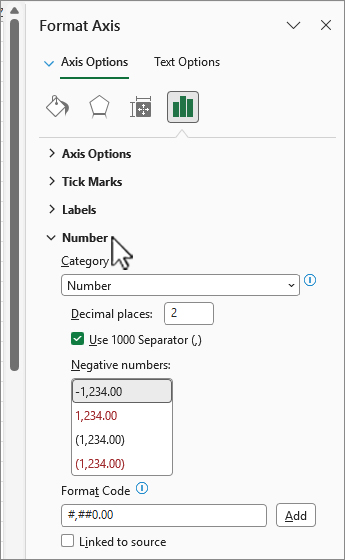
Velg tallformatalternativene du vil bruke.
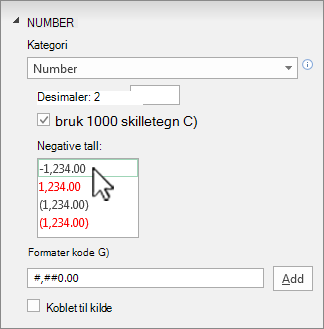
Tips
Hvis tallformatet du velger, bruker desimaler, kan du angi dem i Desimaler-boksen.
Hvis du vil holde tall koblet til regnearkcellene, merker du av for Koblet til kilde.
Obs!
Før du formaterer tall som prosent, må du sørge for at tallene i diagrammet er beregnet som prosent i regnearket eller vises i desimalformat som 0,1. Du regner ut prosentverdier i regnearket ved å dele beløpet på totalsummen. Hvis du for eksempel skriver =10/100 og deretter formaterer resultatet 0,1 som en prosentverdi, vises tallet riktig som 10 %.
Relatert informasjon
Legge til eller fjerne titler i et diagram