

I motsetning til Microsoft Word har ikke Microsoft Excel en Endre bokstavtype-knapp for endring av stor forbokstav. Du kan imidlertid bruke funksjonene STORE,SMÅ eller STOR.FORBOKSTAV for automatisk å endre eksisterende tekst til store bokstaver, små bokstaver eller store forbokstaver. Funksjoner er innebygde formler som er utformet for å utføre bestemte oppgaver, i dette tilfellet konvertering av tekst.
Hvordan endre bokstavtype
I eksemplet nedenfor brukes STOR.FORBOKSTAV-funksjonen til å konvertere navn på store bokstaver i kolonne A til stor forbokstav, slik at bare forbokstaven i hvert navn skrives med stor forbokstav.
Sett først inn en midlertidig kolonne ved siden av kolonnen som inneholder teksten du vil konvertere. I dette tilfellet har vi lagt til en ny kolonne (B) til høyre for Kundenavn-kolonnen .
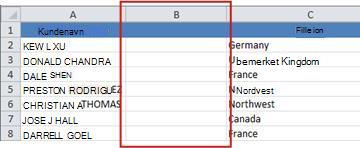
Skriv inn =STOR.FORBOKSTAV(A2) i celle B2, og trykk deretter ENTER.
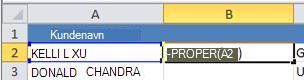
Denne formelen konverterer navnet i celle A2 fra store bokstaver til bare stor forbokstav. Hvis du vil konvertere teksten til små bokstaver, skriver du inn =SMÅ(A2) i stedet. Bruk =STORE(A2) i tilfeller der du må konvertere tekst til store bokstaver, og erstatte A2 med riktig cellereferanse.
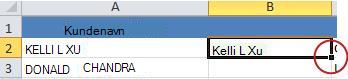
Fyll formelen ned i den nye kolonnen. Den raskeste måten å gjøre dette på er å merke celle B2 og deretter dobbeltklikke den lille, svarte firkanten som vises nederst til høyre i cellen.
Tips
Hvis dataene er i en Excel-tabell, opprettes automatisk en beregnet kolonne med verdier fylt ned for deg når du skriver inn formelen.
Deretter merker du av verdiene i den nye kolonnen (B). Trykk på CTRL+C for å kopiere dem til utklippstavlen.
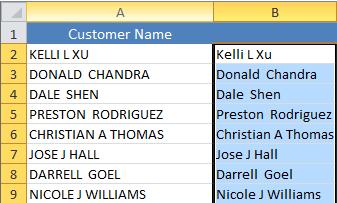
Høyreklikk celle A2, velg Lim inn, og velg deretter Verdier. Dette trinnet lar deg lime inn bare navnene, og ikke de underliggende formlene – som du ikke trenger å beholde.
Deretter kan du slette kolonnen (B), ettersom det ikke lenger er behov for den.
Trenger du mer hjelp?
Du kan alltid spørre en ekspert i Excels tekniske fellesskap eller få støtte i fellesskap.