
Du kan gjøre dataene i regnearkene mer synlige ved å endre skriftfargen på celler eller et celleområde, formatere fargen på regnearkfanene eller endre fargen på formler.
Hvis du vil ha informasjon om hvordan du endrer bakgrunnsfargen på cellene eller bruker mønstre eller fyllfarger, kan du se Legge til eller endre bakgrunnsfargen på cellene.
Endre tekstfargen for en celle eller et celleområde
Merk cellen eller celleområdet som inneholder dataene du vil formatere. Du kan også velge bare en del av teksten i en celle.
Velg pilen ved siden av Skriftfargefarge-knappen
 .
.Under Temafarger eller Standardfarger velger du en farge.

Tips
For å bruke det sist valgte tekstfargen, går du til Hjem-fanen og velger Skriftfarge.
Obs!
Du kan også endre skrifttype, størrelse og farge for kommentarer i regnearket.
Bruke en egendefinert farge
Hvis du vil ha en bestemt skriftfarge, kan du blande din egen farge på følgende måte:
Velg Hjem>Skriftfarge-pilen
>Flere farger.Velg fargen du vil ha, i Farger-boksen på Egendefinert-fanen.
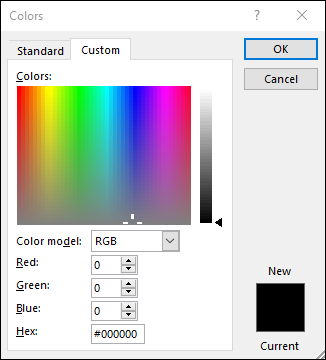
Hvis du vet fargenummeret på en bestemt farge, kan du velge RGB (Red, Green, Blue) eller HSL (Hue, Sat, Lum) i Fargemodell-feltet og deretter skrive inn nummeret slik at du får nøyaktig den fargen du vil ha.
Tips
Hvis du raskt vil kopiere en skriftfarge du brukte til andre celler, merker du en celle med denne skriftfargen og dobbeltklikker . Merk deretter cellene du vil formatere. Når du er ferdig, velger du Kopier format på nytt for å deaktivere det.
Formatere fargen på en regnearkfane
- Høyreklikk arkfanen du vil endre farge på.
- Velg Arkfanefarge, og velg deretter fargen du vil bruke.
Fargen på fanen endres, men ikke fargen på skriften. Når du velger en mørk arkfanefarge, byttes skriftfargen til hvit, og når du velger en lys farge for fanen, byttes skriftfargen til svart.