
Hvis du må utvide eller redusere kolonnebredder og -radhøyder i Excel, finnes det flere måter å justere dem på. Hvis du arbeider i sideoppsettvisning (Vis>arbeidsbokvisninger>,sideoppsett), kan du angi en kolonnebredde eller radhøyde i tommer, centimeter og millimeter. Målenheten er som standard i tommer. Gå til Filalternativer>>Avansert>visning> Velg et alternativ fra listen Linjalenheter. Hvis du bytter til normalvisning , vises radhøyder i punkter, og kolonnebredde vises i tegnbaserte enheter (antall tegn i standardskriften som passer i en celle).
Individuelle rader og kolonner kan bare ha én innstilling. En enkelt kolonne kan for eksempel ha en bredde på 25 punkter, men den kan ikke være 25 punkter bred for én rad og 10 punkter for en annen.
Minimums-, maksimums- og standardstørrelser for rader og kolonner
Tabellen nedenfor viser minimums-, maksimums- og standardstørrelsene for kolonner og rader. Kolonnebredden måles i en tegnbasert enhet (antall tegn i standardskriften som passer i en celle). Radhøyder måles i punkter.
| Type | Minst | Størst | Standard |
|---|---|---|---|
| Kolonne | 0 (skjult) | 255 | 8,43 |
| Rad | 0 (skjult) | 409 | 15,00 |
Angi en kolonne til en bestemt bredde
Merk kolonnen eller kolonnene du vil endre.
Gå tilhjemcelleformat>>.
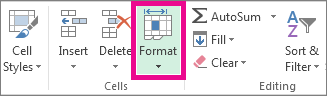
Velg Kolonnebredde under Cellestørrelse.
Skriv inn en verdi i Kolonnebredde-boksen.
Velg OK.
Tips
Hvis du raskt vil angi bredden for én enkelt kolonne, høyreklikker du på den merkede kolonnen, velger Kolonnebredde, skriver inn verdien du vil bruke, og velger deretter OK.
Endre kolonnebredden slik at den automatisk passer til innholdet (beste tilpassing)
Merk kolonnen eller kolonnene du vil endre.
Gå tilhjemcelleformat>>.
Velg Beste tilpassing av kolonnebredde under Cellestørrelse.
Obs!
Hvis du raskt vi tilpasse alle kolonnene i regnearket automatisk, velger du Merk alle og dobbeltklikker deretter en hvilken som helst kantlinje mellom to kolonneoverskrifter.

Tilpasse kolonnebredden til en annen kolonne
Merk en celle i kolonnen som har bredden du vil bruke.
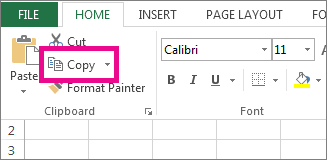
Trykk Ctrl+C, eller gå til Hjem>Kopier utklippstavle>.
Høyreklikk på en celle i målkolonnen, pek på Lim inn utvalg, og velg deretter Behold kildekolonnens bredde Behold

Endre standardbredden for alle kolonner i et regneark eller en arbeidsbok
Verdien for den standard kolonnebredden angir det gjennomsnittlige antall tegn i standardskriften som passer i en celle. Du kan angi at annet tall for den standard kolonnebredden for et regneark eller en arbeidsbok.
Gjør ett av følgende:
- Hvis du vil endre den standard kolonnebredden for et regneark, velger du arkfanen.
- Hvis du vil endre standard kolonnebredde for hele arbeidsboken, høyreklikker du en arkfane og velger Merk alle arkene på hurtigmenyen.

Gå tilhjemcelleformat>>.
Velg Standardbredde under Cellestørrelse.
Skriv inn et nytt mål i boksen Standard kolonnebredde, og velg deretter OK.
Tips
Hvis du vil definere den standard kolonnebredden for alle nye arbeidsbøker og regneark, kan du opprette en arbeidsbokmal eller en regnearkmal, og deretter basere nye arbeidsbøker eller regneark på disse malene. Se følgende artikler for mer informasjon:
Endre kolonnebredden ved hjelp av musen
Gjør ett av følgende:
- Hvis du vil endre bredden på én kolonne, drar du kantlinjen til høyre for kolonneoverskriften til kolonnen har ønsket bredde.

- Hvis du vil endre bredden på flere kolonner, merker du kolonnene du vil endre, og deretter drar du en kantlinje til høyre for en merket kolonneoverskrift.
- Hvis du vil endre bredden på kolonnene slik at de er tilpasset innholdet, merker du kolonnen eller kolonnene du vil endre, og deretter dobbeltklikker du kantlinjen til høyre for en merket kolonneoverskrift.
- Hvis du vil endre bredden på alle kolonnene i regnearket, velger du Merk alle og drar deretter kantlinjen på en hvilken som helst kolonneoverskrift.
Angi en rad til en bestemt høyde
Merk raden eller radene du vil endre.
Gå tilhjemcelleformat>>.
Velg Radhøyde under Cellestørrelse.
Skriv inn verdien du vil bruke, i Radhøyde-boksen, og velg deretter OK.
Endre radhøyden slik at den passer til innholdet
Merk raden eller radene du vil endre.
Gå tilhjemcelleformat>>.
Velg Beste tilpassing av radhøyde under Cellestørrelse.
Tips
Hvis du raskt vil tilpasse alle radene i regnearket automatisk, velger du Merk alle og dobbeltklikker deretter kantlinjen under en av radoverskriftene.
Endre radhøyden ved hjelp av musen
Gjør ett av følgende:
- Hvis du vil endre radhøyden på én rad, drar du kantlinjen under radoverskriften til raden har ønsket høyde.
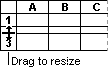
- Hvis du vil endre radhøyden for flere rader, merker du radene du vil endre, og deretter drar du kantlinjen under en av de merkede radoverskriftene.
- Hvis du vil endre radhøyden for alle radene i regnearket, velger du Merk alle og drar deretter kantlinjen under en radoverskrift.
- Hvis du vil endre radhøyden slik at den passert il innholdet, dobbeltklikker du kantlinjen under radoverskriften.