
Konsolidering av data er en nyttig måte å kombinere data fra ulike kilder i én rapport på. Hvis du for eksempel har en pivottabell for utgifter for hvert avdelingskontor, kan du bruke en datakonsolidering til å samle disse tallene i en utgiftsrapport for firmaet. Rapporten kan inneholde salgstotaler og -gjennomsnitt, gjeldende lagernivåer og mestselgende produkter for hele virksomheten.
Obs!
Denne metoden bruker en eldre pivottabellfunksjon. I nyere versjoner av Excel håndteres mange scenarioer ved å bruke Power Query til å kombinere data før du oppretter en pivottabell. Hvis du vil ha mer informasjon, kan du se Power Query (Få & Transformer data) for Hjelp for Excel.
Konsolidere flere områder
Hvis du vil oppsummere og rapportere resultater fra separate regnearkområder, kan du konsolidere data fra hvert separate regnearkområde til en pivottabell på et hovedregneark. Regnearkområdene kan være i samme arbeidsbok som hovedregnearket, eller i en annen arbeidsbok. Når du konsoliderer data, samler du dem sammen, slik at det blir enklere å oppdatere og samle data regelmessig eller ved behov.
Den resulterende pivottabellrapporten bruker generiske felt, for eksempel Rad, Kolonne og Verdi. Rapporten kan i tillegg ha opptil fire sidefilterfelt kalt Side1, Side2, Side3 og Side4.
Konfigurere kildedataene
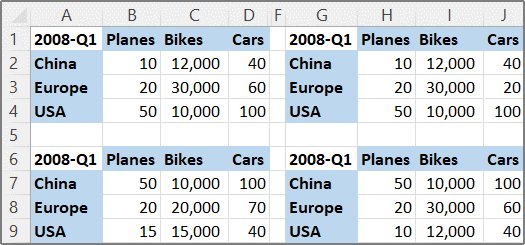
Hvert av dataområdene skal ordnes i et krysstabulert format, med samsvarende rad- og kolonnenavn for elementer som du vil oppsummere sammen. Ikke inkluder totalt antall rader eller kolonner fra kildedataene når du spesifiserer dataene for rapporten. Dette eksempelet viser fire områder i krysstabulert format.
Bruke sidefelt
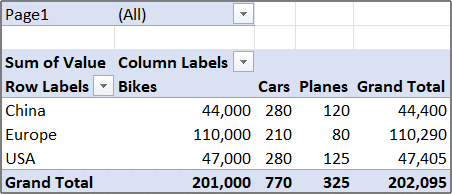
Datakonsolidering kan bruke sidefelt som inneholder elementer som representerer ett eller flere av kildeområdene. Hvis du for eksempel konsoliderer budsjettdata fra avdelingene for markedsføring, salg og produksjon, kan et sidefelt inkludere ett element for å vise dataene for hver avdeling, i tillegg til et element for å vise de kombinerte dataene. Dette eksempelet viser en konsolidert pivottabell som har ett sidefelt og flere valgte elementer.
Bruke navngitte områder
Hvis dataområdet sannsynligvis endres neste gang du konsoliderer dataene (det vil si antall rader kan endres), kan du vurdere å definere et navn for hvert kildeområde i de separate regnearkene. Bruk deretter disse navnene når du konsoliderer områdene i hovedregnearket. Hvis et kildeområde utvides, kan du oppdatere området for navnet i det separate regnearket for å inkludere de nye dataene før du oppdaterer pivottabellen.
Bruke 3D-referanser eller Konsolider-kommandoen
Med Excel får du også andre metoder til å konsolidere data på som fungerer med data i flere formater og oppsett. Du kan for eksempel opprette formler med 3D-referanser, eller du kan bruke kommandoen Konsolider (på Data-fanen i Dataverktøy-gruppen).
Konsolidere flere områder
Du kan bruke veiviseren for pivottabell og pivotdiagram til å konsolidere flere områder. I veiviseren kan du velge mellom å bruke ingen sidefelt, ett enkelt sidefelt eller flere sidefelt.
Konsolidere data uten å bruke sidefelt
Hvis du vil kombinere dataene fra alle områdene og opprette en konsolidering som ikke har sidefelt, gjør du følgende.
Hvis du vil åpne veiviseren for pivottabell og pivotdiagram, trykker du ALT+D og deretter på P.
Legg til veiviseren for pivottabell og pivotdiagram på verktøylinjen for hurtigtilgang. Slik gjør du det:
- Velg pilen ved siden av verktøylinjen, og velg deretter Flere kommandoer.
- Velg Tilpass verktøylinjen for hurtigtilgang (...) nederst til venstre under båndet, og velg deretter Flere kommandoer.
- Velg Alle kommandoer under Velg kommandoer fra.
- Velg veiviser for pivottabell og pivotdiagram i listen, velg Legg til, og velg deretter OK.
Merk en tom celle (som ikke er en del av en pivottabell) i arbeidsboken.
Velg ikonet for veiviseren for pivottabelltabell og pivotdiagram på verktøylinjen for hurtigtilgang.
Velg Flere konsolideringsområder (for å kombinere data fra flere områder) på trinn 1-siden i veiviseren, og velg deretter Neste.
Velg Jeg oppretter sidefeltene på trinn 2a-siden i veiviseren, og velg deretter Neste.
På Trinn 2b-siden i veiviseren gjør du dette:
Gå tilbake til arbeidsboken og merk celleområdet, og gå deretter tilbake til veiviseren for pivottabell og pivotdiagram, og velg Legg til.
Tips
Hvis celleområdet er i en annen arbeidsbok, åpner du arbeidsboken først for å gjøre det enklere å merke dataene.
Velg 0 under Hvor mange sidefelt vil du bruke?, og velg deretter Neste.
Velg mellom å legge til pivottabellen i et nytt eller et eksisterende regneark på trinn 3-siden i veiviseren, og velg deretter Fullfør.
Konsolidere data ved hjelp av ett enkelt sidefelt
Hvis du vil inkludere ett enkelt sidefelt som har et element for hvert kildeområde, i tillegg til et element som konsoliderer alle områdene, gjør du dette:
Legg til veiviseren for pivottabell og pivotdiagram på verktøylinjen for hurtigtilgang. Slik gjør du det:
- Velg pilen ved siden av verktøylinjen, og velg deretter Flere kommandoer.
- Velg Tilpass verktøylinjen for hurtigtilgang (...) nederst til venstre under båndet, og velg deretter Flere kommandoer.
- Velg Alle kommandoer under Velg kommandoer fra.
- Velg veiviser for pivottabell og pivotdiagram i listen, velg Legg til, og velg deretter OK.
Merk en tom celle (som ikke er en del av en pivottabell) i arbeidsboken .
Velg Flere konsolideringsområder på trinn 1-siden i veiviseren, og velg deretter Neste.
Velg Opprett ett enkelt sidefelt for meg på trinn 2a-siden i veiviseren, og velg deretter Neste.
På Trinn 2b-siden i veiviseren gjør du dette:
Gå tilbake til arbeidsboken og merk celleområdet, og gå deretter tilbake til veiviseren for pivottabell og pivotdiagram, og velg Legg til.
Tips
Hvis celleområdet er i en annen arbeidsbok, åpner du arbeidsboken først for å gjøre det enklere å merke dataene.
Velg Neste.
Velg mellom å legge til pivottabellen i et nytt eller et eksisterende regneark på trinn 3-siden i veiviseren, og velg deretter Fullfør.
Konsolidere data ved hjelp av flere sidefelt
Du kan opprette flere sidefelt og tilordne dine egne elementnavn for hver kildeområde. Dette gjør at du kan opprette delvise eller hele konsolideringer, for eksempel ett sidefelt som konsoliderer markedsføring og salg adskilt fra produksjon, og et annet sidefelt som konsoliderer alle tre avdelinger. Hvis du vil opprette en konsolidering som bruker flere sidefelt, gjør du dette:
Legg til veiviseren for pivottabell og pivotdiagram på verktøylinjen for hurtigtilgang. Slik gjør du det:
- Velg pilen ved siden av verktøylinjen, og velg deretter Flere kommandoer.
- Velg Tilpass verktøylinjen for hurtigtilgang (...) nederst til venstre under båndet, og velg deretter Flere kommandoer.
- Velg Alle kommandoer under Velg kommandoer fra.
- Velg veiviser for pivottabell og pivotdiagram i listen, velg Legg til, og velg deretter OK.
Merk en tom celle (som ikke er en del av en pivottabell) i arbeidsboken.
Velg Flere konsolideringsområder på trinn 1-siden i veiviseren, og velg deretter Neste.
Velg Jeg oppretter sidefeltene på trinn 2a-siden i veiviseren, og velg deretter Neste.
På Trinn 2b-siden i veiviseren gjør du dette:
Gå tilbake til arbeidsboken og merk celleområdet, og gå deretter tilbake til veiviseren for pivottabell og pivotdiagram, og velg Legg til.
Tips
Hvis celleområdet er i en annen arbeidsbok, åpner du arbeidsboken først for å gjøre det enklere å merke dataene.
Velg hvor mange sidefelt du vil bruke, under Hvor mange sidefelt vil du bruke?
Merk celleområdet for hvert sidefelt, og skriv deretter inn et navn for området, under Hvilke elementetiketter vil du at hvert sidefelt skal bruke til å identifisere det merkede dataområdet?
Eksempel- Hvis du valgte 1 under Hvor mange sidefelt vil du ha?, merk hvert område, og skriv deretter inn et annet navn i Felt en-boksen. Hvis du har fire områder, og hvert av dem svarer til et eget kvartal av regnskapsåret, merk det første området og skriv inn Kv1, merk det andre området og skriv inn Kv2 og gjenta prosessen for Kv3 og Kv4.
- Hvis du valgte 2 under Hvor mange sidefelt vil du ha?, gjør det samme som i forrige eksempel i Felt en-boksen. Deretter velger du to områder og skriver inn det samme navnet, for eksempel H1 og H2, i Felt to-boksen. Merk det første området og skriv inn H1, merk det andre området og skriv inn H1, merk det tredje området og skriv inn H2, merk det fjerde området og skriv inn H2.
Velg Neste.
Velg mellom å legge til pivottabellen i et nytt eller et eksisterende regneark på trinn 3-siden i veiviseren, og velg deretter Fullfør.