
Noen ganger kan datoer bli formatert og lagret i celler som tekst. Du kan for eksempel ha skrevet inn en dato i en celle som er formatert som tekst, eller dataene kan ha blitt importert eller limt inn fra en ekstern datakilde som tekst.
Datoer som er formatert som tekst, er venstrejustert i en celle (i stedet for høyrejustert). Når feilkontroll er aktivert, kan tekstdatoer med tosifrede år også merkes med en feilindikator:  .
.
Siden feilkontroll i Excel kan identifisere tekstformaterte datoer med årstall med to sifre, kan du bruke alternativene for automatisk rettelse til å konvertere dem til datoformaterte datoer. Du kan bruke DATOVERDI-funksjonen til å konvertere de fleste andre typer tekstdatoer til datoer.
Konvertere tekstdatoer med tosifrede år ved hjelp av Feilkontroll
Hvis du importerer data til Excel fra en annen kilde, eller hvis du skriver inn datoer med tosifrede år i celler som tidligere har blitt formatert som tekst, kan det vises en grønn trekant i øverste venstre hjørne i cellen. Denne feilindikatoren indikerer at datoen er lagret som tekst, som vist i dette eksemplet.
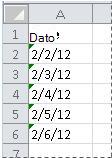
Du kan bruke feilindikatoren til å konvertere datoer fra tekstformat til datoformat.
Obs!
Først må du kontrollere at feilkontroll er aktivert i Excel. Slik gjør du det:
- Velgformler for Filalternativer>>.
- Merk av for Aktiver feilkontroll i bakgrunnen i Feilkontroll. Eventuelle feil som blir funnet, blir merket med en trekant i øverste venstre hjørne i cellen.
- Velg Celler som inneholder år representert som 2 sifre, under Feilkontrollregler.
Følg denne fremgangsmåten for å konvertere den tekstformaterte datoen til en normal dato:
Merk en hvilken som helst tilstøtende celle eller et område med tilstøtende celler som inneholder en grønn feilindikator øverst til venstre. Hvis du vil ha mer informasjon, kan du se Merke celler, områder, rader eller kolonner i et regneark.
Tips
Hvis du vil oppheve merking av celler, merker du en celle i regnearket.
Velg feilknappen som vises nær de(n) merkede cellen(e).
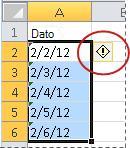
På menyen velger du enten Konverter XX til 20XX eller Konverter XX til 19XX. Hvis du vil lukke feilindikatoren uten å konvertere tallet, velger du Ignorer feil.
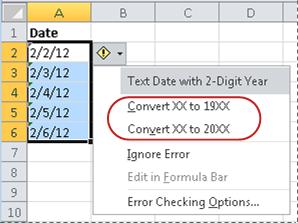
Tekstdatoer med tosifrede år konverteres til standarddatoer med firesifrede år.
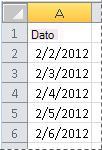
Når du har konvertert cellene fra tekstformaterte datoer, kan du endre måten datoene vises på i cellene ved å bruke datoformatering.
Konvertere tekstdatoer ved hjelp av DATOVERDI-funksjonen
Hvis du vil konvertere en tekstdato i en celle til et serienummer, bruker du DATOVERDI-funksjonen. Kopier deretter formelen, merk cellene som inneholder tekstdatoene, og bruk Lim inn utvalg for å bruke et datoformat på dem.
Gjør følgende:
Merk en tom celle, og kontroller at tallformatet er Standard.
I den tomme cellen:
- Skriv inn =DATOVERDI(
- Merk cellen som inneholder den tekstformaterte datoen du vil konvertere.
- Enter )
- Trykk ENTER, og DATOVERDI-funksjonen returnerer serienummeret som svarer til datoen som er representert av tekstdatoen.
Hva er et Excel-serienummer?
Excel lagrer datoer som etterfølgende serienumre, slik at de kan brukes i beregninger. Som standard er 1. januar 1900 serienummer 1, og 1. januar 2008 er serienummer 39448 fordi det er 39 448 dager etter 1. januar, 1900.To kopiere konverteringsformelen til et område med sammenhengende celler, merke cellen som inneholder formelen du skrev inn, og deretter dra fyllhåndtaket over et område med tomme celler som samsvarer i størrelse med celleområdet som inneholder tekstdatoer.
Når du har trykket i fyllhåndtaket, skal du ha et celleområde med serienumre som tilsvarer celleområdet som inneholder tekstdatoer.
Merk cellen eller celleområdet som inneholder serienumrene, og velg deretter Kopier i Utklippstavle-gruppen på Hjem-fanen.
Hurtigtast: Du kan også trykke CTRL+C.Merk cellen eller celleområdet som inneholder tekstdatoene, og velg pilen under Lim inn i Utklippstavle-gruppen på Hjem-fanen, og velg deretter Lim inn utvalg.
Velg Verdier under Lim inn i dialogboksen Lim innutvalg, og velg deretter OK.
Velg popup-vindusvelgeren ved siden av Tall på Hjem-fanen.
Velg Dato i Kategori-boksen, og velg deretter datoformatet du vil bruke, i Type-listen.
Hvis du vil slette serienumrene etter at alle datoene er konvertert på riktig måte, merker du cellene som inneholder dem, og trykker deretter DEL.
Trenger du mer hjelp?
Du kan alltid spørre en ekspert i Excels tekniske fellesskap eller få støtte i fellesskap.