
Når du kopierer formler til et annet sted, kan du velge formelspesifikke alternativer for innliming i målcellene.
Slik kopierer og limer du inn en formel:
Merk cellen med formelen du vil kopiere.
Trykk ⌘ + C.
Klikk cellen der du vil lime inn formelen.
Hvis cellen er i et annet regneark, går du til regnearket og klikker cellen du ønsker.Hvis du raskt vil lime inn formelen med formateringen, trykker du ⌘ + V. Du kan også klikke pilen ved siden av Lim inn-knappen :

Hvis du klikker pilen får du en liste med alternativer. Her er noen få av de mest vanlige:
- Formler – for å lime inn bare formelen og ikke formateringen av den opprinnelige cellen.
- Formler & tallformatering – for å lime inn bare formelen og tallformateringen (for eksempel: prosentformat, valutaformat og så videre).
- Behold kildeformatering – for å lime inn formelen, tallformateringen, skriften, skriftstørrelsen, kantlinjen og skyggeleggingen av den opprinnelige cellen.
- Lim inn verdier for å utelate formelen og lime inn bare resultatet.
Andre alternativer som er tilgjengelige, som kan være nyttige:
- Ingen kantlinjer – for å lime inn formelen, tallformateringen, skriften, skriftstørrelsen, skyggeleggingen – men ikke kantlinjen til originalen.
- Behold kildekolonnebredde – for å lime inn formelen, tallformateringen, skriften, skriftstørrelsen, skyggeleggingen, kantlinjen og bredden på originalen.
-
Transponer — Bruk dette alternativet når du kopierer mer enn én celle. Hvis du kopierer celler som er ved siden av hverandre i en rad, og dette alternativet vil lime dem inn i en kolonne. Hvis cellene er i en kolonne, vil de bli limt inn i ved siden av hverandre i en rad. Dette alternativet limer inn formelen, tallformatering, skrift, skriftstørrelse, skyggelegging, kantlinje.
Kontrollere og rette cellereferanser på det nye stedet
Når du har kopiert en formel til et nytt sted, er det viktig å kontrollere at cellereferansene er riktige. Cellereferansene kan ha blitt endret i henhold til den absolutte eller relative referansetypen du bruker.
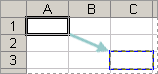
Hvis du for eksempel kopierer en formel to celler ned og til høyre for celle A1, oppdateres cellene du brukte, slik:
| Denne referansen: | Endres til: |
|---|---|
| $A$1 (absolutt kolonne og absolutt rad) | $A$1 |
| A$1 (relativ kolonne og absolutt rad) | C$1 |
| $A1 (absolutt kolonne og relativ rad) | $A3 |
| A1 (relativ kolonne og relativ rad) | C3 |
Hvis cellereferansene i formelen ikke gir deg det resultatet du vil ha, kan du prøve å bytte til andre referansetyper.
- Merk cellen som inneholder formelen.
- Velg referansen du vil endre på formellinjen:

- Trykk F4 for å bytte mellom de absolutte og relative referansekombinasjonene, og velg det du ønsker.
Flytte en formel til et annet sted
I motsetning til å kopiere en formel, endres ikke cellereferansene i formelen når du flytter en formel til et annet sted i samme eller et annet regneark, uavhengig av hvilken type cellereferanse du brukte.
Merk cellen som inneholder formelen du vil flytte.
Trykk ⌘ + X.
Klikk cellen der du vil lime inn formelen.
Hvis cellen er i et annet regneark, går du til regnearket og klikker cellen du ønsker.Hvis du vil lime inn formelen med formateringen, klikker du Lim inn på Hjem-fanen eller trykker ⌘ + V.
For andre alternativer for innliming av formler, klikk pilen under Lim inn. Du har mange alternativer her, men de mest vanlige er:- Behold kildeformatering hvis du vil lime inn formelen, tallformatering, skrift, skriftstørrelse, kantlinje og skyggelegging av den opprinnelige cellen.
- Verdier & kildeformatering for å lime inn verdiene og bare formateringen. Formelen utelates.