

Du kan kopiere og lime inn bestemt celleinnhold eller bestemte attributter (for eksempel formler, formater, kommentarer og valideringer). Hvis du bruker  Kopier Kopi og Alternativer for
 (eller
  + C og + V), kopieres alle attributter. Hvis du vil velge et bestemt alternativ for innliming, kan du enten bruke menyalternativet Lim inn eller velge Lim inn utvalg og velge et alternativ fra boksen Lim inn utvalg . Andre attributter enn de du merker, utelates når du limer inn.
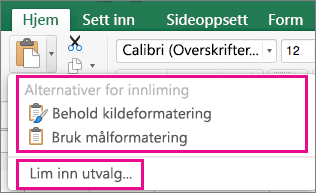
Lim inn-menyalternativene
- Merk cellene som inneholder dataene eller attributtene du vil kopiere.
- Velg ikonet Kopier på Hjem-fanen.
- Merk den første cellen i området der du vil lime inn det du kopierte.
- Velg pilen ved siden av Lim inn på Hjem-fanen, og gjør deretter ett av følgende. Alternativene i menyen Lim inn varierer avhengig av hvilken type data det er i de merkede cellene:
| Velge | Hvis du vil lime inn |
|---|---|
| Lim inn | Alt celleinnhold og formatering, inkludert koblet data. |
| Formler | Bare formler. |
| Formler & tallformatering | Bare formler og alternativer tallformatering. |
| Behold kildeformatering | Alt celleinnhold og formatering. |
| Ingen rammer | Alt celleinnhold og formatering, unntatt kantlinjer. |
| Behold kildekolonnens bredde | Bare kolonnebredder. |
| Transponer | Snur innholdet i de kopierte cellene når du limer dem inn. Dataene i radene limes inn i kolonnene og omvendt. |
| Lim inn verdier | Bare lime inn verdiene som vises i cellene. |
| Verdier & tallformatering | Bare verdier og tallformatering. |
| Verdier & kildeformatering | Bare verdiene, tallfargene og formatering av skriftstørrelse. |
| Formatering | All celleformatering, inkludert tall og kildeformatering. |
| Lim inn kobling | Koble de innlimte dataene til de opprinnelige dataene. Når du limer inn en kobling til dataene du kopierte, setter Excel inn en absolutt referanse til den kopierte cellen eller det kopierte celleområdet på den nye plasseringen. |
| Lim inn som bilde | En kopi av bildet. |
| Koblet bilde | Et kopiert bilde med en kobling til de opprinnelige cellene (hvis du gjør endringer i de opprinnelige cellene, gjenspeiles disse endringene i det limte bildet). |
Alternativene Lim inn utvalg
- Merk cellene som inneholder dataene eller attributtene du vil kopiere.
- Velg ikonet Kopier på Hjem-fanen.
- Merk den første cellen i området der du vil lime inn det du kopierte.
- Velg pilen ved siden av Lim inn på Hjem-fanen, og velg deretter Lim inn utvalg.
- Velg alternativene du vil bruke.
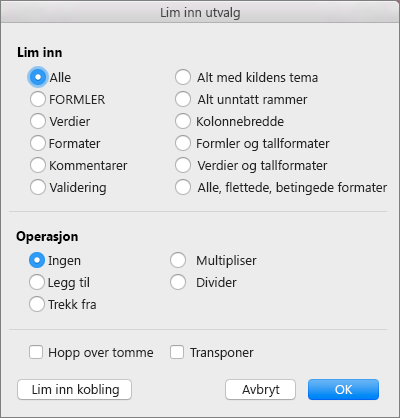
Alternativer for innliming
| Velge | Hvis du vil lime inn |
|---|---|
| Alt | Alt celleinnhold og formatering, inkludert koblet data. |
| Formler | Bare formler. |
| Verdier | Bare verdiene som vises i cellene. |
| Formater | Celleinnhold og formatering. |
| Kommentarer | Bare merknader som er knyttet til cellen. |
| Validering | Bare datavalideringsregler. |
| Alt med kildens tema | Alt celleinnhold og formatering med temaet som ble brukt på kildedataene. |
| Alt unntatt rammer | Celleinnhold og formatering bortsett fra cellekantlinjer. |
| Kolonnebredde | Bredden av en kolonne eller et kolonneområde i en annen kolonne eller annet kolonneområde. |
| Formler og tallformater | Bare formler og tallformatering. |
| Verdier og tallformater | Bare lim inn verdier og tallformateringsalternativer fra de merkede cellene. |
| Alle, flettede, betingede formater | Kombinere betinget formatering fra kopierte celler med betinget formatering finnes i innlimingsområdet. |
Operasjonsalternativer
Operasjonsalternativene kombinerer verdier mellom kopierings- og innlimingsområdene matematisk.
| Velge | Slik |
|---|---|
| Ingen | Lime inn innholdet i kopieringsområdet uten noen matematisk handling. |
| Legg til | Legge verdiene i kopieringsområdet til verdiene i innlimingsområdet. |
| Trekk fra | Trekke verdiene i kopieringsområdet fra verdiene i innlimingsområdet. |
| Multipliser | Multiplisere verdiene i innlimingsområdet med verdiene i kopieringsområdet. |
| Divider | Dividere verdiene i innlimingsområdet med verdiene i kopieringsområdet. |
Andre alternativer
| Velge | Slik |
|---|---|
| Hopp over tomme | Unngå å erstatte verdier i innlimingsområdet når det finnes tomme celler i kopieringsområdet. |
| Transponer | Snur innholdet i de kopierte cellene når du limer dem inn. Dataene i radene limes inn i kolonnene og omvendt. |
| Lim inn kobling | Hvis dataene er et bilde, koblinger til kildebildet. Hvis kildebildet er endret, vil denne også endres. |
Tips
- Noen av innstillingene er tilgjengelige både i menyen Lim inn og i dialogboksen Lim inn utvalg . Alternativenes navn kan variere, men resultatene er de samme.
- I Excel for Mac versjon 16.33 eller nyere kan handlingene Lim inn formatering, Lim inn formler og Lim inn verdier legges til på verktøylinjen for hurtigtilgang, eller tilordnes egendefinerte tastekombinasjoner. Du må tilordne en tastekombinasjon for hurtigtastene som ikke allerede brukes til å åpne dialogboksen Lim inn utvalg.
Se også
Move or copy cells, rows, or columns