
Hvis du oppretter de samme makroene om og om igjen, kan du kopiere dem til en spesiell arbeidsbok kalt Personal.xlsb som du lagrer på datamaskinen. Når du lagrer makroer i den globale arbeidsboken, har du tilgang til dem når du starter Excel på den samme datamaskinen.
Denne virkemåten er forskjellig fra standard virkemåte i Excel, der en makro bare fungerer i arbeidsboken som inneholder den.
Hvis du vil opprette den globale arbeidsboken, må du først opprette en makro og lagre den i den globale makroarbeidsboken. Før du begynner, må du kontrollere at Utvikler-fanen er tilgjengelig på båndet i Excel. Hvis du vil ha mer informasjon, kan du se Vis fanen Utvikler.
Opprette og oppdatere den globale makroarbeidsboken
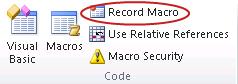
- Velg Registrer makro i Kode-gruppen på Utvikler-fanen.
- Skriv inn et meningsfullt navn på makroen i boksen Makronavn i dialogboksen Registrer makro. Ikke bruk mellomrom i navnet.
- Velg Global makroarbeidsboki boksen Lagre makro.
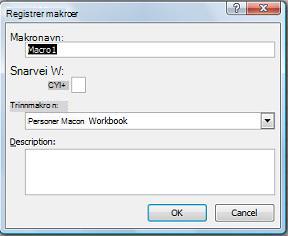
- Velg OK.
- Utfør handlingene du vil registrere.
- Velg Stopp registrering i Kode-gruppen på Utvikler-fanen.

- Lukk arbeidsboken.
Du får spørsmål om du vil lagre endringene i den globale makroarbeidsboken. - Velg Lagre for å lagre arbeidsboken.
Når du oppretter en ny makro og lagrer den i den globale arbeidsboken eller oppdaterer noen av makroene den inneholder, får du spørsmål om du vil lagre den globale arbeidsboken, akkurat som første gang du lagret den.
Dele makroer
Hvis du vil kopiere makroer mellom den globale arbeidsboken og en annen arbeidsbok, kan du bruke Visual Basic Editor (VBE). Trykk ALT+F11 for å åpne Visual Basic Editor i Excel. Hvis du vil ha mer informasjon om kopiering av en makro fra én arbeidsbok til en annen, kan du se Kopiere en makromodul til en annen arbeidsbok.
Hvis du vil dele Personal.xlsb-filen med andre, kan du kopiere den til XLSTART-mappen på andre datamaskiner. Lagre denne arbeidsboken i mappen i C:\Users\user name\AppData\Local\Microsoft\Excel\XLStart Windows 10. Arbeidsbøker i mappen XLStart åpnes automatisk når Excel starter, og eventuell kode du lagrer i den globale makroarbeidsboken, vises i dialogboksen Makro.
Hvis du har én eller bare noen få makroer du vil dele med andre, kan du sende dem arbeidsboken som inneholder makroene i en e-postmelding. Du kan også gjøre arbeidsboken tilgjengelig på en delt nettverksstasjon eller fra et SharePoint Services-bibliotek.
Trenger du mer hjelp?
Du kan alltid spørre en ekspert i Excels tekniske fellesskap eller få støtte i fellesskap.