Mange kalendermaler er tilgjengelige for bruk i Excel. En mal inneholder et grunnleggende kalenderoppsett som du enkelt kan tilpasse etter dine behov.
Du kan laste ned kalendermaler med nyttige og kreative temaer når du klikker Ny fil> i Excel.
- Velg Søk etter maler på nettet, skriv inn kalender, og velg forstørrelsesglasset
 .
.
- Klikk på en mal du er interessert i, og klikk deretter Opprett.
Klikk Nytt fra mal i Fil-menyen.
Skriv inn Calendar i søkeboksen Søk i alle maler til høyre.
Velg kalendermalen du vil bruke, og klikk Opprett.
Du kan enkelt bruke ditt eget utseende i en kalender. Calendar maler er formatert ved hjelp av temaer som lar deg bruke skrifter, farger og grafiske formateringseffekter i hele arbeidsboken med bare ett klikk. Velg blant mange innebygde temaer som er tilgjengelige i temagalleriet, under Temaer på Sideoppsett-fanen, eller finn alternativer for å endre bare temaskrifter eller temafarger.
Viktig
Det finnes formler i alle celler som viser en dato, så vel som i cellene i datoradene som vises tomme. Disse formlene gjør at kalenderen kan oppdateres automatisk. Hvis du endrer dataene i disse cellene manuelt, vil kalenderen ikke lenger kunne oppdateres automatisk.
Se også
Forskjeller mellom maler, temaer og Word-stiler
Opprette en mal
Det er raskt og lett å opprette en kalender som dette når du er koblet til nettet.

Velg en av kalendermalene våre, og åpne den i et Office på nettet program for å gjøre den til din (noen kalendere er for redigering i Excel på nettet, noen i Word for nettet, og andre arbeider i PowerPoint på nettet).
Når du arbeider med kalenderen, ønsker du sikkert å gi den et nytt navn.
Dele kalenderen
Når du er ferdig, kan du skrive den ut eller dele den på nettet. Du kan gjøre dette mens kalenderen fortsatt er åpen i Excel på nettet. Du behøver ikke å lagre den først (det er allerede gjort for deg).
Skrive ut
Hvis du vil skrive den ut, trykker du CTRL+P, og en forhåndsvisning vises. Klikk Skriv ut for å skrive ut regnearket.
Tips
Hvis du vil skrive ut alle arkene i malen, velger du Hele arbeidsboken underSkriverutskrift>.
Dele filen
Hvis du vil dele den på nettet, kan du sende en kobling:
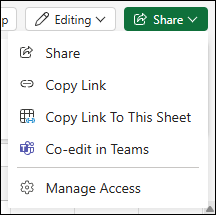
- Velg Del nær øvre høyre hjørne på skjermen.
- Velg Kopier kobling under Del.
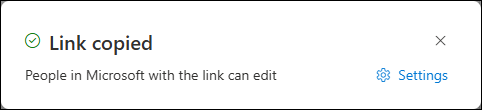
- Velg Innstillinger, og velg deretter hvem du vil skal kunne bruke koblingen, og hva de kan gjøre med arbeidsboken som den kobler til (for eksempel rediger eller vis).
- Velg Bruk.
- Koblingen er automatisk på utklippstavlen, så lim inn (trykk CTRL+V) koblingen i en e-postmelding, melding eller et innlegg.
Se også
Gratis Excel på nettet maler
Trenger du mer hjelp?
Du kan alltid spørre en ekspert i det tekniske Excel-fellesskapet eller få støtte i Fellesskap.
Se også
Excel-kalendermaler
Prøv det med maler
Hvor er de egendefinerte malene mine?
Få tilgjengelige maler for Office


