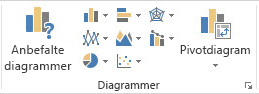
Hvis du utforsker diagrammer i Excel og har problemer med å finne ut hvilket som er riktig for deg, kan du prøve kommandoen Anbefalte diagrammer på Sett inn-fanen . Excel analyserer dataene og kommer med forslag for deg.
Merk dataene du vil bruke for diagrammet.
Klikk Sett inn>anbefalte diagrammer.
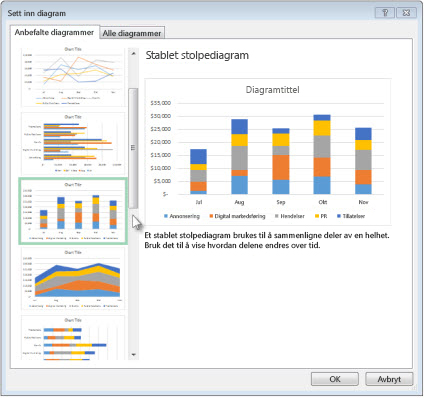
I Anbefalte diagrammer-fanen blar du gjennom listen over diagrammer som anbefales for dataene dine, og klikker et diagram for å se hvordan dataene kommer til å se ut.
Tips
Hvis du ikke ser et diagram du liker, klikker du Alle diagrammer for å se alle tilgjengelige diagramtyper.
Når du finner diagrammet du liker, klikker du på OK>.
Bruk knappene Diagramelementer, Diagramstiler og Diagramfiltre øverst til høyre i diagrammet for å legge til diagramelementer som aksetitler eller dataetiketter, tilpasse utseendet på diagrammet eller endre dataene som vises i diagrammet.
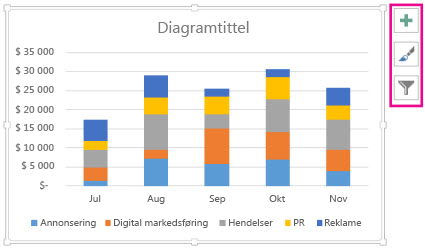
Du kan få tilgang til ytterligere utformings- og formateringsfunksjoner ved å klikke et sted i diagrammet og deretter klikke de ønskede alternativene på fanene Diagramutforming og Format .
Merk dataene du vil bruke for diagrammet.
Klikk Sett inn>anbefalte diagrammer.
I Anbefalte diagrammer-fanen blar du gjennom listen over diagrammer som anbefales for dataene dine, og klikker et diagram for å se hvordan dataene kommer til å se ut.
Tips
Hvis du ikke ser et diagram du liker, klikker du Alle diagrammer for å se alle tilgjengelige diagramtyper.
Når du finner diagrammet du liker, klikker du på OK>.
Bruk knappene Diagramelementer, Diagramstiler og Diagramfiltre øverst til høyre i diagrammet for å legge til diagramelementer som aksetitler eller dataetiketter, tilpasse utseendet på diagrammet eller endre dataene som vises i diagrammet.
Du kan få tilgang til ytterligere utformings- og formateringsfunksjoner ved å klikke et sted i diagrammet og deretter klikke de ønskede alternativene på fanene Diagramutforming og Format .
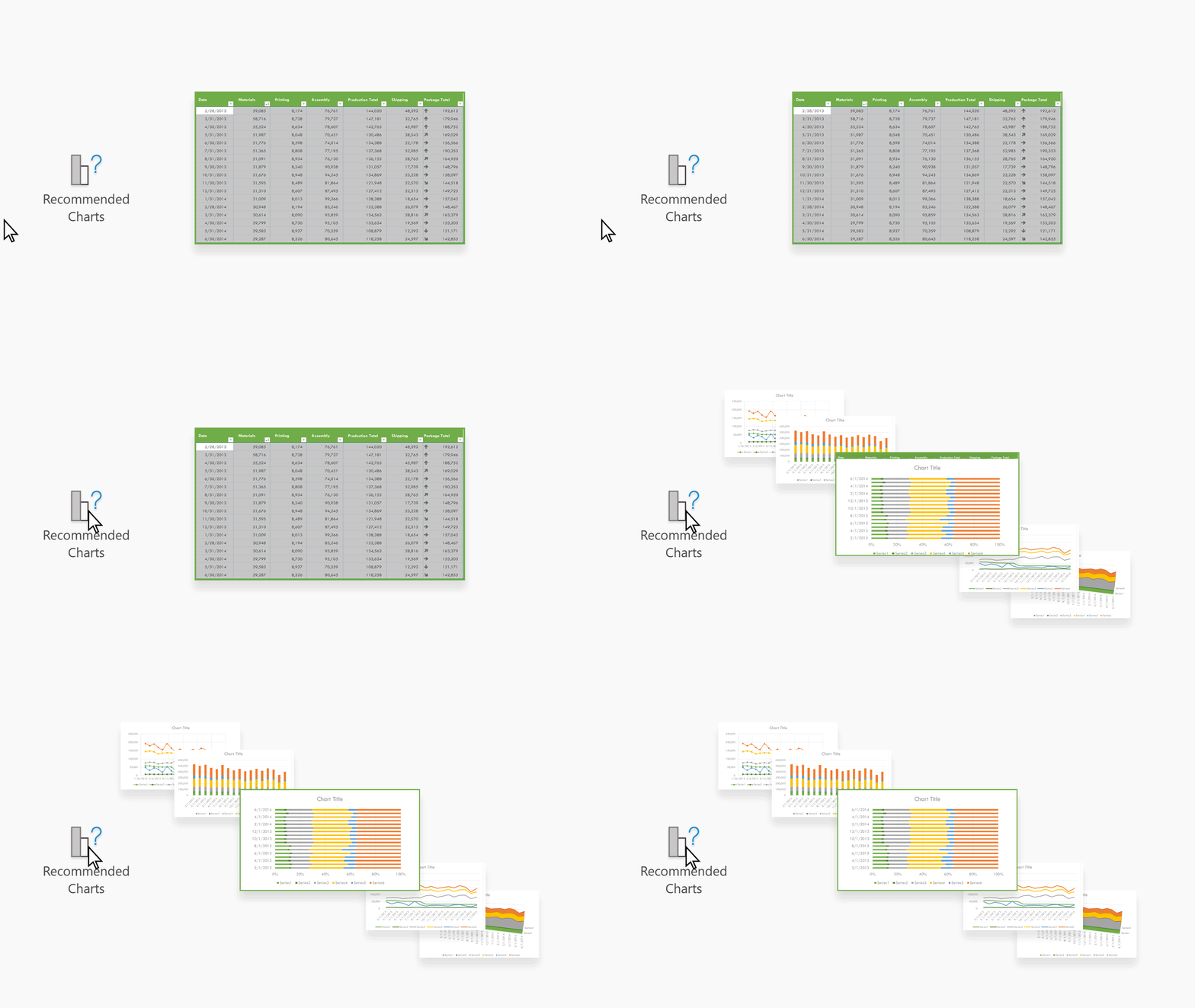
Anbefalte diagrammer i Excel på nettet oppretter interessante visuelle effekter om dataene i en oppgaverute.
Komme i gang
-
Merk dataene du vil bruke for diagrammet.
- Klikk Sett inn>anbefalte diagrammer.
- Velg et diagram du vil sette inn fra oppgaveruten Anbefalte diagrammer, og velg alternativet + Sett inn pivotdiagram eller + Sett inn diagram .
- Hvis du velger alternativet Pivotdiagram, vil Excel sette inn et nytt regneark for deg med en pivottabell som er datakilden for pivotdiagrammet du valgte. Excel setter inn et nytt regneark hver gang du bruker alternativet Sett inn pivotdiagram. Hvis du velger alternativet Sett inn diagram, settes det inn et diagram direkte i regnearket med kildedataene.
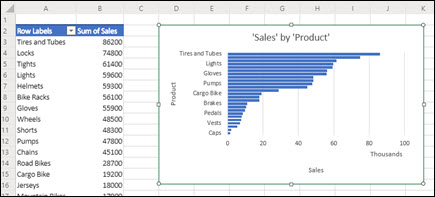
Er du usikker på hvordan du skal komme i gang?
Hvis du ikke er sikker på hvordan du kommer i gang, vil vi gi deg noen eksempeldata du kan eksperimentere med.
- Legg til et nytt regneark – Du kan høyreklikke på en arkfane og deretter velge Sett inn.
- Gå til Sett inn>anbefalte diagrammer, og Excel laster inn ruten Anbefalte diagrammer .
- Velg knappen Prøv eksempeldata .
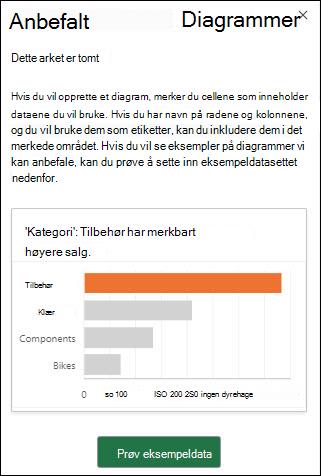
Excel legger til noen eksempeldata i regnearket, analyserer dem og legger deretter til anbefalte diagrammer i ruten.
- Følg trinnene i Komme i gang-delen for å sette inn noen av de anbefalte pivotdiagrammene eller -diagrammene.
Trenger du mer hjelp?
Du kan alltid spørre en ekspert i Excels tekniske fellesskap eller få støtte i fellesskap.
Se også
Tilgjengelige diagramtyper i Office
Få Microsoft diagrammaler

