
Du kan bruke 3D-kart til å utforske data med alle karttyper ved å opprette eller importere et egendefinert kart. Du kan for eksempel opprette et egendefinert kart for å vise trafikk for transportruter, som dem på denne oppdiktede øya.

Da må du ha følgende:
Et bilde i JPG-, BMP- eller PNG-format. For eksempel et bilde av en plantegning eller et kart med kollektivtrafikkruter.
Data knyttet til bildet som 3D-kart kan tegne inn på det egendefinerte kartet ved hjelp av et XY-koordinatsystem.
Tips
Hvis du ikke har X- og Y-data ennå, kan du bruke Microsoft Paint til å registrere pikselposisjonen til elementer i bildet og angi dem i X- og Y-kolonner i regnearket.
Her får du vite hvordan du kan bruke disse elementene til å opprette et egendefinert kart:
Åpne arbeidsboken som inneholder X- og Y-koordinatdataene til bildet, i en skrivebordsversjon av Excel.
Klikk Sett inn>3D-kart (eller velg Data for enkelte versjoner, og velg Datamodell>3D-kart i Dataverktøy-gruppen).
Klikk Ny innføring.
Klikk Hjem>Ny scene i 3D-kart.
Velg New Custom Map (i noen versjoner er dette i rullegardinlisten for Ny scene).
Klikk knappen Bla etter bakgrunnsbildet i boksen
 for egendefinert kart, finn bildet du vil bruke, merk det og klikk Åpne.
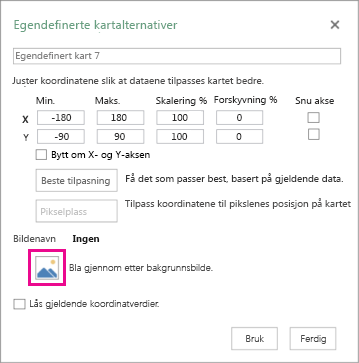
Juster X- og Y-koordinatene etter behov.
Du kan også:- Vende aksene ved å merke av for Swap the X and Y axis.
- Klikke AutoFit for å få best mulig tilpassing.
- Merke av for Lock current coordinate values hvis du ikke ønsker at verdiene skal endre seg.
Klikk Bruk for å godta valgene du har gjort. For noen versjoner klikker du deretter Neste i lagruten, eller for andre versjoner klikker du Ferdig i boksen Alternativer for egendefinert tilordning .
Du er nå klar til å bruke 3D-kart akkurat som med andre geografiske data.