

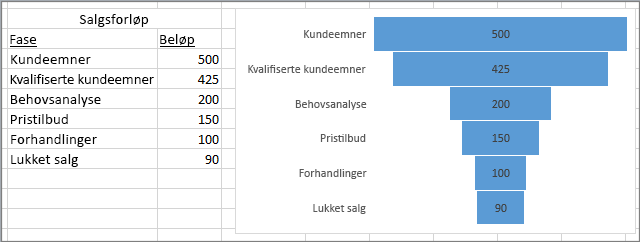
Traktdiagrammer viser verdier på tvers av flere trinn i en prosess. Du kan for eksempel bruke et traktdiagram til å vise hvor mange kundeemner det finnes på hvert trinn i et salgsforløp. Verdiene reduseres vanligvis gradvis, slik at stolpene ligner en trakt.
Sette inn et traktdiagram i Excel for Windows
Obs!
Denne funksjonen er bare tilgjengelig i Excel for Windows hvis du har Office 2021, eller hvis du har et Microsoft 365-abonnement. Hvis du abonnerer på Microsoft 365, må du forsikre deg om at du har den nyeste versjonen av Office.
Konfigurer dataene som i forrige eksempel. Bruke én kolonne for trinn i prosessen, og én for verdiene.
Velg dataene.
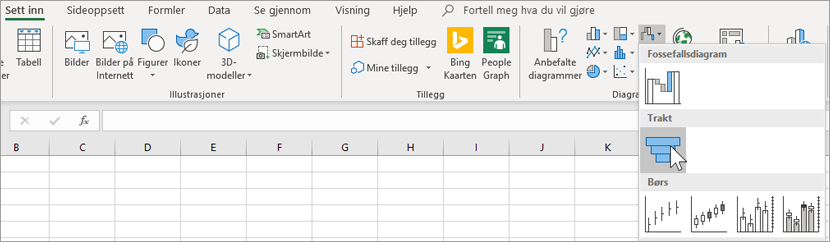
Velg Sett inn>Sett inn Fossefalls-, Trakt-, Børs-, Overflate- eller Radardiagram>Trakt.
Tips
I Excel kan du bruke fanene Diagramutforming og Format til å tilpasse utseendet på diagrammet. Hvis du ikke ser disse fanene, velger du hvor som helst i traktdiagrammet, og deretter vises diagramverktøyene øverst i programmet:
Sette et traktdiagram inn i Excel for Mac
Obs!
Denne funksjonen er bare tilgjengelig i Excel for Mac hvis du har Office 2021 for Mac, Office 2024 for Mac, eller hvis du har et Microsoft 365-abonnement. Hvis du abonnerer på Microsoft 365, må du forsikre deg om at du har den nyeste versjonen av Office.
Konfigurer dataene som i forrige eksempel. Bruke én kolonne for trinn i prosessen, og én for verdiene.
Velg dataene.
Velg Sett inn-fanen på båndet, og velg
 deretter ( fossefall-ikonet ) og velg Trakt.
Tips
I Excel for Mac kan du bruke fanene Diagramutforming og Format til å tilpasse utseendet på diagrammet. Hvis disse fanene ikke vises, klikker du hvor som helst i traktdiagrammet, og fanene vises på båndet.
Sette et traktdiagram inn i Excel Mobile og Excel for Android
- Konfigurer dataene som i forrige eksempel. Bruke én kolonne for trinn i prosessen, og én for verdiene.
- Velg dataene.
- Velg Sett inn>diagramtrakt>.
Sette inn et traktdiagram i Outlook, PowerPoint eller Word
Obs!
Du kan bruke denne funksjonen i disse programmene hvis du har Office 2021, Office 2024 eller et Microsoft 365-abonnement. Hvis du abonnerer på Microsoft 365, må du forsikre deg om at du har den nyeste versjonen av Office.
Velg et tomt område i en e-postmelding, presentasjon eller et dokument.
Velg Sett inn>diagramtrakt>.
Traktdiagrammet vises. Det vises også et lite vindu med eksempeldataene. Endre tallene til dine egne.
Tips
Velg Rediger data i Microsoft Excel-knappen
 øverst i datavinduet. Velg denne knappen hvis du vil ha mer plass til å arbeide med dataene.
Hvis du vil legge til navnene på trinnene, høyreklikker du hvor som helst i kolonne A og velger Sett inn.
Velg Hele kolonnen, og velg deretter OK.
Skriv inn navnene på trinnene i celle A2, A3 osv.
Velg Utforming-fanen øverst i programvinduet.
Velg Velg data.
Obs!
I PowerPoint må du kanskje flytte det lille datavinduet nedover for å se Velg data-knappen .
Vinduet Velg datakilde vises. Stiplede linjer vises rundt den andre kolonnen med data.
Merk og dra i dataene for å merke begge kolonnene: trinnene og verdiene. Når du er ferdig, omslutter de stiplede linjene de to kolonnene.
Velg OK i vinduet Velg datakilde for å lukke det.
Nå kan du lukke datavinduet. Hvis du åpnet Excel for å redigere dataene, lukker du Excel-vinduet.