
Bruk Brøkformatet til å vise eller skrive inn tall som faktiske brøker, i stedet for desimaler. Du kan utføre beregninger på disse cellene. Hvis du imidlertid ikke beregner brøker, kan du bruke tekst som et alternativt visningsalternativ. Dette hindrer automatisk formatering, men du kan ikke bruke dem i beregninger.
- Merk cellene du vil formatere.
- Klikk dialogboksvelgeren ved siden av Tall i kategorien Hjem.

- Klikk Brøk i Kategori-listen.
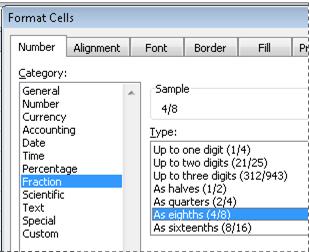
- Klikk brøkformattypen du vil bruke, i Type-listen .
| Brøkformat | Dette formatet viser123,456som |
|---|---|
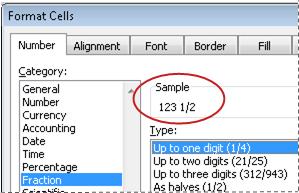
| Brøk med ett siffer | 123 1/2, avrunding til nærmeste brøkverdi med ett siffer |
| Tosifret brøk | 123 26/57, avrunding til nærmeste tosifrede brøkverdi |
| Brøk med tre sifre | 123 57/125, avrunding til nærmeste tresifrede brøkverdi |
| Brøk som halvdeler | 123 1/2 |
| Brøk som kvartaler | 123 2/4 |
| Brøk som åttendedel | 123 4/8 |
| Brøk som sekstende | 123 7/16 |
| Brøk som tideler | 123 5/10 |
| Brøk som hundrededeler | 123 46/100 |
Tallet i den aktive cellen i det merkede området i regnearket vises i Eksempel-boksen , slik at du kan forhåndsvise tallformateringsalternativene du velger.
Obs!
Pass på at du har valgt riktig brøktype. Hvis den nøyaktige brøken ikke kan vises, avrundes den til nærmeste resultat. Brøker konverteres automatisk til den laveste nevneren. Hvis du vil unngå dette, skriver du inn # ?/16 (eller hva du vil nevneren skal være) i Type-boksen i egendefinert nummer-delen. Dette oppretter en brøk der nevneren alltid er fast på 16.
Tips for å vise brøker
- Når du bruker et brøkformat på en celle, vises desimaltall i tillegg til faktiske brøker som du skriver inn i denne cellen, som brøk. Hvis du for eksempel skriver inn 0,5 eller 1/2 , resulterer det i 1/2 når cellen er formatert med brøktypen Opptil ett siffer.
- Hvis ingen brøkformat brukes på en celle, og du skriver inn en brøk, for eksempel 1/2, formateres den som en dato. Hvis du vil vise den som en brøk, bruker du brøkformatet og skriver deretter inn brøken på nytt.
- Hvis du ikke trenger å utføre beregninger på brøker, kan du formatere en celle som tekst før du skriver inn en brøk i den ved å velge Tekst som format i kategorilisten . På denne måten blir brøkene du skriver inn, ikke redusert eller konvertert til desimaler. Du kan imidlertid ikke utføre matematiske beregninger på brøker som vises som tekst.
- Hvis du vil tilbakestille tallformatet, klikker du Generelt i kategoriboksen (dialogboksen Formater celler ) eller i Tallformat-boksen (fanen Hjem , Tall-gruppen ). Celler som er formatert med Standard-formatet, har ikke et bestemt tallformat.
- Hvis du skriver inn en brøk og Excel tror du vil ha en dato, skriver du inn en null og et mellomrom foran brøken (for
0 9/12eksempel ). Nullen forsvinner når du trykker ENTER, og cellen viser brøken. - Hvis du vil sette inn spesialfraksjonstegn som 1/2, 1/4, 3/4, merker du cellen og formaterer som tekst, og deretter bruker du Sett inn>symbol (velg Latin-1 Tilleggssett).