
Hvis du vil vise innholdet i en regnearkcelle i en figur, tekstboks eller diagramelement, kan du koble figuren, tekstboksen eller diagramelementet til cellen som inneholder dataene du vil vise. Ved hjelp av kommandoen Kamera kan du også vise innholdet i et celleområde ved å koble celleområdet til et bilde.
Fordi cellen eller celleområdet er koblet til grafikkobjektet, vises eventuelle endringer du gjør i dataene i cellen eller celleområdet automatisk i grafikkobjektet.
Vise celleinnhold dynamisk i en figur eller tekstboks i et regneark
Hvis regnearket ikke har en figur eller tekstboks, kan du legge til en figur:
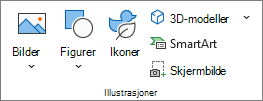
Hvis du vil legge til en figur, velger du Figurer i Illustrasjoner-gruppen på Sett inn-fanen, og deretter velger du figuren du vil bruke.
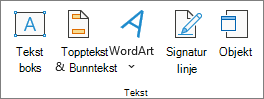
Hvis du vil legge til en tekstboks, velger du tekstboks i Tekst-gruppen på Sett inn-fanen, og deretter drar du for å tegne tekstboksen i ønsket størrelse.
I regnearket merker du figuren eller tekstboksen som du vil koble celleinnholdet til.
Skriv inn et likhetstegn (=) på formellinjen.
Merk regnearkcellen som inneholder dataene eller teksten du vil koble til.
Tips
Du kan også skrive inn referansen til regnearkcellen. Inkluder arknavnet, etterfulgt av et utropstegn. for eksempel =Ark1! F2.
Trykk ENTER.
Innholdet i cellen vises i figuren eller tekstboksen du merket.
Obs!
Du kan ikke bruke denne fremgangsmåten i frihånds-, linje- eller koblingsfigurer.
Vise celleinnhold dynamisk i en tittel, etikett eller tekstboks i et diagram
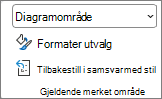
I et diagram merker du tittelen, etiketten eller tekstboksen du vil koble til en regnearkcelle. Følg denne fremgangsmåten for å velge det fra en liste over diagramelementer:
Velg et diagram.
Denne handlingen viser diagramverktøyene og legger til fanene Diagramutforming og Format .Velg Legg til diagramelement i Diagramoppsett-gruppen på Diagramutforming-fanen. Velg deretter diagramelementet du vil bruke.
Skriv inn et likhetstegn (=).
Merk cellen i regnearket som inneholder dataene eller teksten du vil vise i tittelen, etiketten eller tekstboksen i diagrammet.
Tips
Du kan også skrive inn referansen til regnearkcellen. Ta med arknavnet etterfulgt av et utropstegn, for eksempel Ark1! F2.
Trykk ENTER.
Innholdet i cellen vises i tittelen, etiketten eller tekstboksen du har valgt.
Vise innholdet i celleområdet dynamisk i et bilde
Hvis du ikke allerede har gjort det, legger du til Kamera på verktøylinjen for hurtigtilgang.
- Klikk pilen ved siden av verktøylinjen, og klikk deretter Flere kommandoer.
- Velg Alle kommandoer under Velg kommandoer fra.
- Velg Kamera i listen, klikk Legg til, og klikk deretter OK.
Merk celleområdet.
Klikk Kamera på verktøylinjen for hurtigtilgang.
Klikk et sted i et regneark eller diagram der du vil sette inn bildet av celleområdet.
Innholdet i celleområdet vises på bildet.Hvis du vil formatere bildet eller utføre andre operasjoner, høyreklikker du bildet og velger en kommando.
Du kan for eksempel klikke kommandoen Formater bilde for å endre kantlinjen eller gjøre bakgrunnen gjennomsiktig.
Trenger du mer hjelp?
Du kan alltid spørre en ekspert i Excels tekniske fellesskap eller få støtte i fellesskap.