Hvis enheter med berøringsfunksjon er nytt for deg, kan det å lære noen få bevegelser hjelpe deg med å få mest mulig ut av berøringsfunksjonene.
Flytte rundt i en fil
| Hvis du vil … |
Gjør du dette … |
Bevegelser |
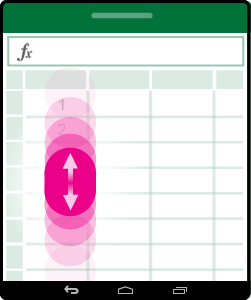
| Rulle |
Trykk skjermen og skyv fingeren opp og ned, og venstre og høyre.
Hvis du vil bla raskt gjennom store regneark, enten vannrett eller loddrett, tar du tak i  . . |
|
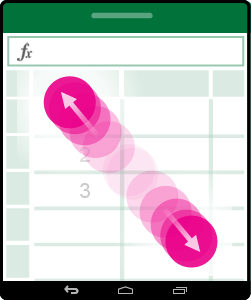
| Zoome inn |
Spre to fingre fra hverandre. |
|
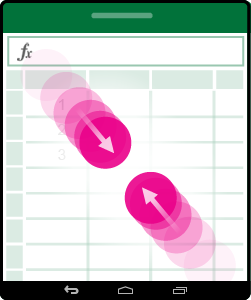
| Zoome ut |
Knip to fingre sammen. |
|
Merke et utvalg
| Hvis du vil … |
Gjør du dette … |
Bevegelser |
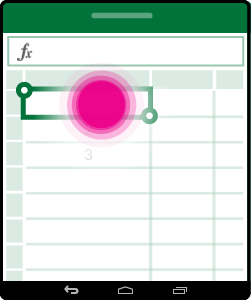
| Merke en celle |
Trykke en celle. |
|
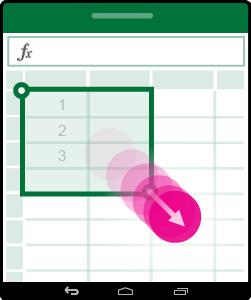
| Merke flere celler |
Trykk, og dra markeringsbehandleren. |
|
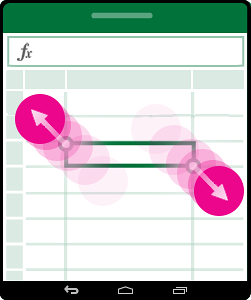
| Raskt merke alle celler med innhold |
Trykk på en celle, og sveip deretter markeringshåndtaket i retningen du vil velge. |
|
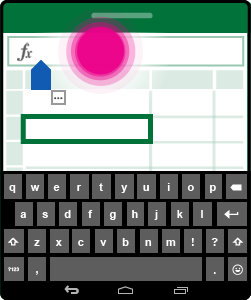
| Plassere markøren |
Trykk på formellinjen. |
|
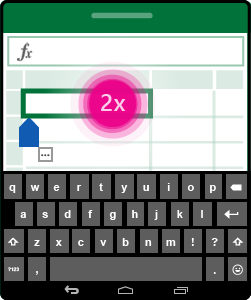
| Legge til eller redigere celleinnhold |
Dobbelttrykk cellen, eller trykk på formellinjen. |
|
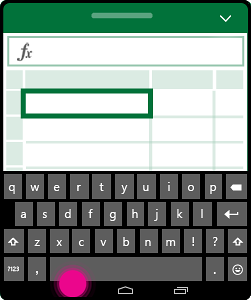
| Skjule skjermtastaturet |
Trykk Tilbake-tasten. |
|
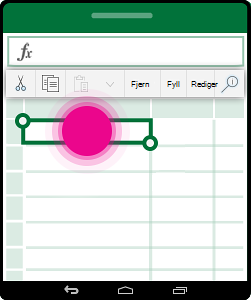
| Åpne kontekstmenyen for en celle |
Dobbelttrykk cellen, eller trykk og hold cellen. |
|
Jobbe med kolonner eller rader
| Hvis du vil … |
Gjør du dette … |
Bevegelser |
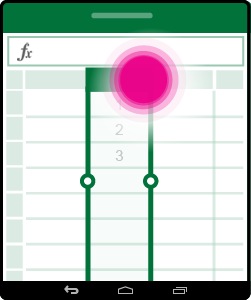
| Velg eller rediger en kolonne eller rad |
Trykk kolonne- eller radoverskriften. |
|
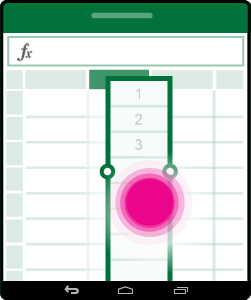
| Flytte én eller flere celler, eller en kolonne eller rad |
Trykk og hold en valgt kolonne eller rad, og dra de valgte dataene der du vil ha dem. |
|
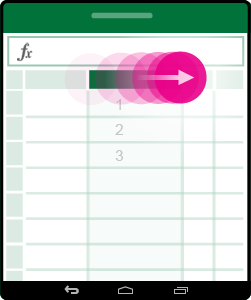
| Endre størrelsen på en kolonne eller rad |
Trykk og dra kolonne- eller radoverskriften fra indikatoren med dobbel linje i kanten. |
|

