
En Microsoft 3D-kart-innføring kan vise en tidsbasert relasjon mellom geografiske steder og de tilknyttede dataene, for eksempel befolkningstall, høyeste og laveste temperatur eller flyforsinkelser.
Når du starter 3D-kart fra en arbeidsbok som ikke allerede inneholder en innføring, opprettes det automatisk en ny innføring med én scene. Innføringer og scener er den grunnleggende metoden for å lagre 3D-kart-visualiseringene av dataene.
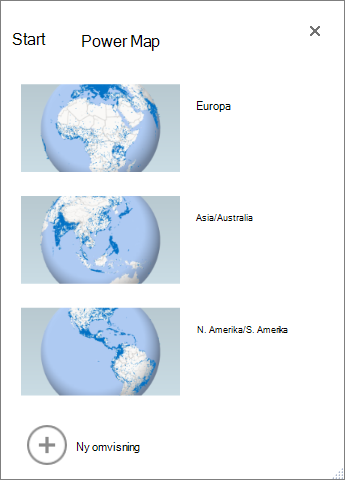
Du kan opprette så mange innføringer du ønsker i en arbeidsbok. Du veksler mellom innføringer og oppretter nye innføringer ved hjelp av boksen Start 3D-kart. Dette eksemplet har tre innføringer som viser verdens befolkning etter kontinent.
Opprette en innføring
- Merk en celle i Excel-tabellen eller et celleområde som inneholder dataene dine. Pass på at du gjør dette før du oppretter innføringen. Det gjør det enklere for deg å koble dataene til den nye innføringen.
- Klikk Sett inn>3D-kart>Åpne 3D-kart.
Vinduet Start 3D-kart åpnes og viser den nye innføringen.
Legge til en ny innføring i arbeidsboken
- Merk en celle i Excel-tabellen eller et celleområde som inneholder dataene dine. Pass på at du gjør dette før du oppretter innføringen. Det gjør det enklere for deg å koble dataene til den nye innføringen.
- Klikk Sett inn>3D-kart>Åpne 3D-kart.
Boksen Start 3D-kart vises. - Klikk Ny innføring.
Den nye innføringen vises i 3D-kart-vinduet. Hvis en annen innføring allerede er åpen, lukkes den i 3D-kart.
Lagre innføringene dine
Det finnes ingen Lagre-knapp i 3D-kart. Alle innføringer og scener beholdes i tilstanden de er i når du lukker vinduet. Når du lagrer arbeidsboken, lagres eventuelle 3D-kart-innføringer og -scener med den.
Alle endringer du gjør i en scene i 3D-kart mens du redigerer, lagres automatisk, men eventuelle endringer du gjør i en scene i avspillingsmodus for innføring, for eksempel skalering, fjerning av en forklaring eller fjerning av en tidslinje, lagres ikke. Alle innføringer åpnes i redigeringsmodus som standard, og alle scenene i en innføring vises i ruten Innføringsredigering.
Legge til en scene i en innføring
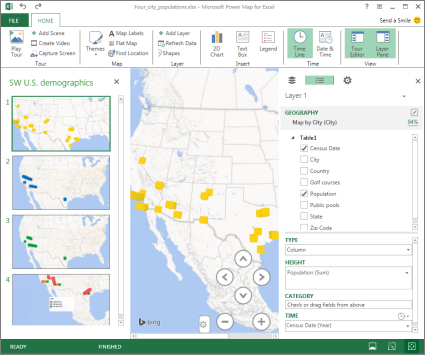
En innføring kan ha én scene eller flere scener som spilles av fortløpende for å vise forskjellige visninger av dataene, for eksempel utheving en del av et kart eller visning av andre data relatert til de geografiske stedene. Den første scenen i reisen kan for eksempel vise befolkningsvekst for byer over tid, etterfulgt av en scene som viser antallet offentlige svømmebasseng i byene i samme periode, etterfulgt av flere scener som viser annen informasjon om disse byene. Dette eksemplet viser en innføring med fire scener for et utvalg av byer i USA. Sørvestlige USA.
Spill av en innføring
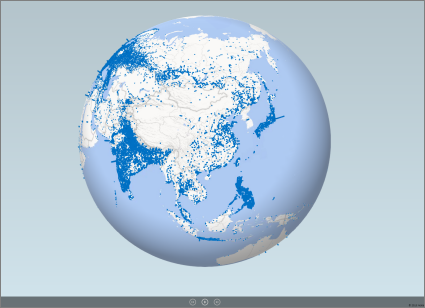
3D-kart spiller alltid av en innføring i fullskjermmodus. Avspillingsknapper er tilgjengelige nederst på skjermen.
- Åpne innføringen fra boksen Start 3D-kart.
- Klikk Spill av innføring i Hjem-fanen i 3D-kart-vinduet.
Du kan sette på pause, spille av, gå til forrige eller neste scene eller gå tilbake til redigeringsmodus. Når du setter innføringen på pause, kan du utforske 3D-miljøet og samhandle med det. Eventuelle endringer du gjør i avspillingsmodus, lagres ikke som en del av scenen. Når du fortsetter avspillingen eller går tilbake til redigeringsmodus, går endringene du har gjort i avspillingsmodus, tapt.
Obs!
Knappen Spill av innføring begynner alltid avspillingen av en innføring med den første scenen. Du kan navigere til ønsket scene med Neste- og Forrige-knappen i avspillingsmodus.
Slette en innføring
Obs!
Angre-kommandoen i Excel kan ikke gjenopprette en innføring du akkurat har slettet.
- Klikk Sett inn>3D-kart> i arbeidsboken. Åpne3D-kart.
- Høyreklikk innføringen, og klikk Slett.
Kopiere en innføring
Høyreklikk en innføring i boksen Start 3D-kart, og klikk Dupliser. Dette oppretter en ny innføring som du kan finjustere, og lar den opprinnelige innføringen være uendret.