

Du kan eksportere data fra en Excel-tabell til en SharePoint-liste. Når du eksporterer listen, opprettes en ny SharePoint-liste på nettstedet i Excel. Deretter kan du arbeide med dataene på nettstedet, akkurat som for alle andre SharePoint-lister.
Obs!
Når du eksporterer en tabell som en liste, opprettes det ikke en datatilkobling til SharePoint-listen. Hvis du oppdaterer tabellen i Excel etter at du har eksportert den, gjenspeiles ikke oppdateringene i SharePoint-listen.
Hvis du vil eksportere en tabell i et Excel-regneark til en liste på et SharePoint-nettsted, trenger du:
- Et SharePoint-nettsted der du oppretter listen.
- Tillatelser til å opprette lister på området. Kontakt administratoren for SharePoint-nettstedet hvis du ikke er sikker.
Hvis du vil vise listen i dataarkvisning på SharePoint-nettstedet, trenger du:
Excel eller Access. Disse programmene er nødvendige for å kunne bruke dataarkvisningen på SharePoint-nettstedet.
Obs!
Dataarkvisning støttes ikke i 64-biters versjon av Microsoft Office. Det anbefales at du installerer 32-biters versjon av Office for å kunne bruke dataarkvisning i en liste på et SharePoint-nettsted.
Eksportere en tabell til en SharePoint-liste
Klikk i tabellen.
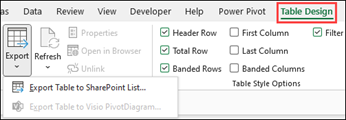
Klikk Tabellutforming>Eksporter>tabell til SharePoint-liste.
Skriv inn adressen eller nettadressen til SharePoint-nettstedet i Adresse-boksen.
Viktig
Skriv inn alt i nettadressen før /default.aspx. Hvis adressen for eksempel er http://contoso/default.aspx, skriver du inn http://contoso. Hvis adressen er http://contoso/teams/accounting/sitepages/home.aspx, skriver du inn http://contoso/teams/accounting.
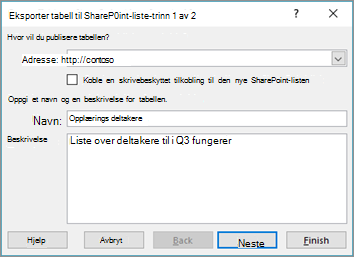
Skriv inn et unikt navn for listen i Navn-boksen .
Du kan også angi en beskrivelse i Beskrivelse-boksen .
Klikk Neste.
Obs!
Du kan bli bedt om å angi Microsoft 365-legitimasjonen din, eller legitimasjonen for organisasjonsdomenet, eller begge deler.
Se gjennom informasjonen som er angitt under Kolonner og datatyper , og klikk deretter Fullfør.
Klikk på OK.
Det vises en melding om at tabellen er publisert, sammen med en nettadresse (Uniform Resource Locator). Klikk på URL-adressen for å gå til listen. Legg til nettadressen som en favoritt i nettleseren.
Obs!
En annen måte å åpne listen på, er å gå til SharePoint-nettstedet, klikke tannhjulikonet øverst til høyre og deretter klikke Nettstedsinnhold.
Datatyper som støttes
Enkelte Excel-datatyper kan ikke eksporteres til en liste på SharePoint-nettstedet. Når datatyper som ikke støttes eksporteres, konverteres disse datatypene til datatyper som er kompatible med SharePoint-lister. Formler som du oppretter i Excel, konverteres for eksempel til verdier i en SharePoint-liste. Når dataene er konvertert, kan du opprette formler for kolonnene på SharePoint-nettstedet.
Når du eksporterer en Excel-tabell til et SharePoint-område, tilordnes hver kolonne i en SharePoint-liste én av følgende datatyper:
- Tekst (én linje)
- Tekst (flere linjer)
- Valuta
- Dato/klokkeslett
- Tall
- Hyperkobling (URL-adresse)
Hvis en kolonne har celler med forskjellige datatyper, brukes en datatype som kan brukes for alle cellene i kolonnen. Hvis for eksempel en kolonne inneholder tall og tekst, vil datatypen i SharePoint-listen være tekst.