Når du skriver inn tekst i en celle, for eksempel «2/2», antas det at dette er en dato, og formaterer den i henhold til standardinnstillingen for dato i Kontrollpanel. Excel kan formatere det som «2-feb». Hvis du endrer datoinnstillingen i Kontrollpanel, endres standard datoformat i Excel tilsvarende. Hvis du ikke liker standard datoformat, kan du velge et annet datoformat i Excel, for eksempel «2. februar 2026» eller «02.02.26». Du kan også opprette egendefinerte formater i skrivebordsversjonen av Excel.
Gjør følgende:
Merk cellene du vil formatere.
Trykk CTRL+1.
Velg Tall-fanen i dialogboksen Formater celler.
Velg Dato i Kategori-listen.
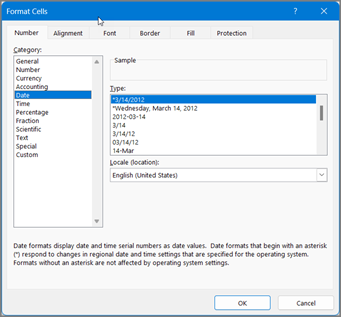
Velg et datoformat under Type. Formatet forhåndsvises i Eksempel-boksen med den første datoen i dataene.
Velg OK.
Obs!
Datoformater som starter med en stjerne (*), endres hvis du endrer de regionale innstillingene for dato og klokkeslett i kontrollpanelet. Formater uten en stjerne endres ikke.
Hvis du vil bruke et datoformat i henhold til hvordan et annet språk viser datoer, velger du språket i Filalternativer>>Språk: Angi språkinnstillinger for Office.
Tips
Vises noen tall som #####? Det er sannsynlig at cellen ikke er bred nok til å vise hele tallet. Prøv å dobbeltklikke høyre kant av kolonnen som inneholder cellene med #####. Størrelsen på kolonnen tilpasses automatisk slik at tallet får plass. Du kan også dra høyre kant av kolonnen for å endre til ønsket størrelse.
Hvis du vil bruke et format som ikke finnes i Type-boksen , kan du lage ditt eget. Den enkleste måten å gjøre dette på er å starte med et format som ligner på det du ønsker.
Merk cellene du vil formatere.
Trykk CTRL+1.
Velg Tall-fanen i dialogboksen Formater celler.
Velg Dato i Kategori-listen, og velg deretter et datoformat du vil bruke i Type. Du kan justere dette formatet i det siste trinnet nedenfor.
Gå tilbake til kategorilisten og velg Egendefinert. Under Type ser du formatkoden for datoformatet du valgte i forrige trinn. Det innebygde datoformatet kan ikke endres, så ikke bekymre deg for å rote til det. Endringene du gjør, gjelder bare for det egendefinerte formatet du oppretter.
I Type-boksen gjør du endringene du ønsker ved hjelp av koden fra tabellen nedenfor.
|
Hvis du vil vise |
Bruker du denne koden |
| Måneder som 1–12 |
m |
| Måneder som 01–12 |
mm |
| Måneder som jan–des |
mmm |
| Måneder som januar–desember |
mmmm |
| Måneder som den første bokstaven i måneden |
mmmmm |
| Dager som 1–31 |
d |
| Dager som 01–31 |
dd |
| Dager som søn–lør |
ddd |
| Dager som søndag–lørdag |
dddd |
| År som 00–99 |
yy |
| År som 1900–9999 |
åååå |
Hvis endrer et format som inneholder tidsverdier og du bruker m umiddelbart etter koden t eller tt eller umiddelbart foran koden ss, vises minutter i stedet for måneden.
Tips for visning av datoer
- Hvis du raskt vil bruke standard datoformat, merker du cellen med datoen, og deretter trykker du CTRL+SKIFT+#.
- Hvis det vises ##### i en celle etter at du har brukt datoformateringen, er cellen sannsynligvis ikke bred nok til å vise hele tallet. Prøv å dobbeltklikke høyre kant av kolonnen som inneholder cellene med #####. Størrelsen på kolonnen tilpasses automatisk slik at tallet får plass. Du kan også dra høyre kant av kolonnen for å endre til ønsket størrelse.
- Hvis du raskt vil legge inn dagens dato i regnearket, merker du en tom celle og trykker CTRL+; (semikolon) og deretter ENTER om nødvendig.
- Hvis du vil sette inn en dato som skal oppdateres til dagens dato hver gang du åpner regnearket eller beregner en formel på nytt, skriver du =IDAG() i en tom celle, og trykker deretter ENTER.
Når du skriver inn tekst i en celle, for eksempel «2/2», antas det at dette er en dato, og formaterer den i henhold til standardinnstillingen for dato i Kontrollpanel. Excel kan formatere det som «2-feb». Hvis du endrer datoinnstillingen i Kontrollpanel, endres standard datoformat i Excel tilsvarende. Hvis du ikke liker standard datoformat, kan du velge et annet datoformat i Excel, for eksempel «2. februar 2026» eller «02.02.26». Du kan også opprette egendefinerte formater i skrivebordsversjonen av Excel.
Gjør følgende:
Merk cellene du vil formatere.
Trykk på CTRL+1 eller KOMMANDO+1.
Velg Tall-fanen i dialogboksen Formater celler.
Velg Dato i Kategori-listen.
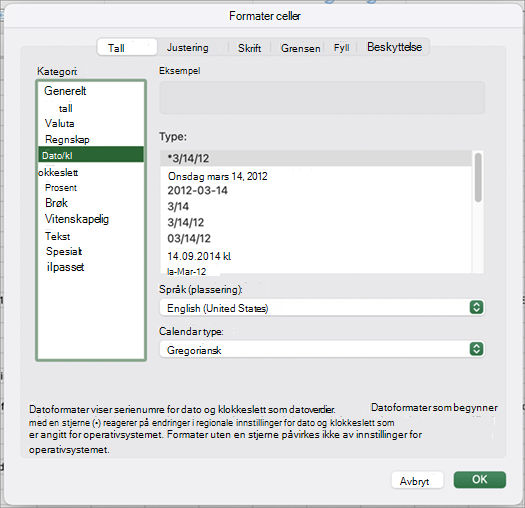
Velg et datoformat under Type. Formatet forhåndsvises i Eksempel-boksen med den første datoen i dataene.
Obs!
Datoformater som starter med en stjerne (*), endres hvis du endrer de regionale innstillingene for dato og klokkeslett i kontrollpanelet. Formater uten en stjerne endres ikke.
Hvis du vil bruke et datoformat i henhold til hvordan et annet språk viser datoer, velger du språket i Systeminnstillinger>,Generelt>språk & Område>.
Tips
Vises noen tall som #####? Det er sannsynlig at cellen ikke er bred nok til å vise hele tallet. Prøv å dobbeltklikke høyre kant av kolonnen som inneholder cellene med #####. Størrelsen på kolonnen tilpasses automatisk slik at tallet får plass. Du kan også dra høyre kant av kolonnen for å endre til ønsket størrelse.
Hvis du vil bruke et format som ikke finnes i Type-boksen , kan du lage ditt eget. Den enkleste måten å gjøre dette på er å starte med et format som ligner på det du ønsker.
Merk cellene du vil formatere.
Trykk på CTRL+1 eller KOMMANDO+1.
Velg Tall-fanen i dialogboksen Formater celler.
Velg Dato i Kategori-listen, og velg deretter et datoformat du vil bruke i Type. Du kan justere dette formatet i det siste trinnet nedenfor.
Gå tilbake til Kategori-listen og velg Egendefinert. Under Type ser du formatkoden for datoformatet du valgte i forrige trinn. Det innebygde datoformatet kan ikke endres, så ikke bekymre deg for å rote til det. Endringene du gjør, gjelder bare for det egendefinerte formatet du oppretter.
I Type-boksen gjør du endringene du ønsker ved hjelp av koden fra tabellen nedenfor.
|
Hvis du vil vise |
Bruker du denne koden |
| Måneder som 1–12 |
m |
| Måneder som 01–12 |
mm |
| Måneder som jan–des |
mmm |
| Måneder som januar–desember |
mmmm |
| Måneder som den første bokstaven i måneden |
mmmmm |
| Dager som 1–31 |
d |
| Dager som 01–31 |
dd |
| Dager som søn–lør |
ddd |
| Dager som søndag–lørdag |
dddd |
| År som 00–99 |
yy |
| År som 1900–9999 |
åååå |
Hvis endrer et format som inneholder tidsverdier og du bruker m umiddelbart etter koden t eller tt eller umiddelbart foran koden ss, vises minutter i stedet for måneden.
Tips for visning av datoer
- Hvis du raskt vil bruke standard datoformat, merker du cellen med datoen, og deretter trykker du CTRL+SKIFT+#.
- Hvis det vises ##### i en celle etter at du har brukt datoformateringen, er cellen sannsynligvis ikke bred nok til å vise hele tallet. Prøv å dobbeltklikke høyre kant av kolonnen som inneholder cellene med #####. Størrelsen på kolonnen tilpasses automatisk slik at tallet får plass. Du kan også dra høyre kant av kolonnen for å endre til ønsket størrelse.
- Hvis du raskt vil legge inn dagens dato i regnearket, merker du en tom celle og trykker CTRL+; (semikolon) og deretter ENTER om nødvendig.
- Hvis du vil sette inn en dato som skal oppdateres til dagens dato hver gang du åpner regnearket eller beregner en formel på nytt, skriver du =IDAG() i en tom celle, og trykker deretter ENTER.
Når du skriver noe sånt som 2/2 i en celle, tror Excel på nettet at du skriver inn en dato, og viser den som 2.-feb. Du kan imidlertid endre datoen til å være kortere eller lengre.
Hvis du vil ha en kort dato som 02.02.2026, merker du cellen, og gjør deretter følgende:
- Velg Hjem.
- Velg rullegardinlisten Tallformat , og velg deretter Kort dato.
Hvis du vil ha en lengre dato som lørdag 02. februar 2026, velger du Lang dato i stedet.
Tips for visning av datoer
- Hvis det vises ##### i en celle etter at du har brukt datoformateringen, er cellen sannsynligvis ikke bred nok til å vise hele tallet. Prøv å dra kolonnen som inneholder cellene med #####. Størrelsen på kolonnen tilpasses automatisk slik at tallet får plass.
- Hvis du vil sette inn en dato som skal oppdateres til dagens dato hver gang du åpner regnearket eller beregner en formel på nytt, skriver du =IDAG() i en tom celle, og trykker deretter ENTER.
Trenger du mer hjelp?
Du kan alltid spørre en ekspert i Excels tekniske fellesskap eller få støtte i fellesskap.

