

Hvis du vil vise tall som pengeverdier, må du formatere disse tallene som valuta. Dette gjør du ved å bruke enten tallformatet Valuta eller Regnskap på cellene du vil formatere. Du finner alternativene for tallformatering i Tall-gruppen på fanen Hjem.
I denne artikkelen
- Formatere tall som valuta
- Fjerne valutaformatering
- Hva er forskjellen mellom tallformatene Valuta og Regnskap?
- Lage en arbeidsbokmal med bestemte innstillinger for valutaformatering
Formatere tall som valuta
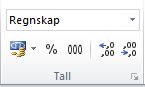
Du kan vise et tall med standard valutasymbol, ved å merke cellen eller celleområdet og deretter velge knappen Regnskapsnummerformat i Tall-gruppen på Hjem-fanen . (Hvis du vil bruke Valuta-formatet i stedet, merker du cellene, og deretter trykker du CTRL+SKIFT+$.)
Hvis du vil ha mer kontroll over et av disse formatene, eller hvis du vil endre andre aspekter ved formatering for det merkede området.
Merk cellene du vil formatere
Velg velgeren for tallformat ved siden av Tall på Hjem-fanen.

Tips
Du kan også trykke CTRL+1 for å åpne dialogboksen Formater celler.
Velg Valuta eller Regnskap i Kategori-listen i dialogboksen Formater celler.
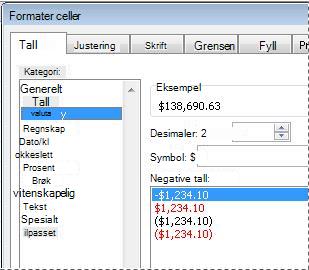
Velg valutasymbolet du vil bruke, i Symbol-boksen .
Obs!
Hvis du vil vise en pengeverdi uten et valutasymbol, kan du velge Ingen.
Angi antallet desimaler du ønsker for tallet, i Antall desimaler-boksen. Hvis du for eksempel vil vise $ 138 691 i stedet for $ 138 690,63 i cellen, skriver du inn 0 i boksen Antall desimaler.
Se på tallet i Eksempel-boksen når du gjør endringer. Det viser hvordan en endring av antallet desimaler påvirker visningen av et tall.
Velg visningsstilen du vil bruke for negative tall, i Negative tall-boksen. Hvis du ikke liker de eksisterende alternativene for visning av negative tall, kan du lage ditt eget tallformat. Hvis du vil ha mer informasjon om å lage egendefinerte formater, kan du se Opprette eller slette et egendefinert tallformat.
Obs!
Negative tall-boksen er ikke tilgjengelig for tallformatet Regnskap. Dette er fordi det er god regnskapsskikk å vise negative tall i parentes.
Velg OK for å lukke dialogboksen Formater celler.
Hvis det vises ##### i en celle i Excel når du har brukt tallformatering på dataene, er cellen sannsynligvis ikke bred nok til å vise dataene. Du kan utvide kolonnebredden ved å dobbeltklikke høyre grenselinje for kolonnen som inneholder celler med ##### feil. Størrelsen på kolonnen tilpasses automatisk slik at dataene får plass. Du kan også dra høyre grenselinje til kolonnen har ønsket størrelse.

Fjern valutaformatering
Hvis du vil fjerne valutaformateringen, kan du følge disse trinnene for å tilbakestille tallformatet.
- Merk cellene som har valutaformatering.
- Velg Generelt i Tall-gruppen på Hjem-fanen.
Celler som er formatert med Standard-formatet, har ikke et bestemt tallformat.
Hva er forskjellen mellom tallformatene Valuta og Regnskap?
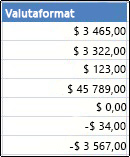
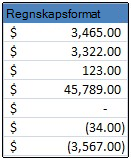
Både Valuta- og Regnskap-formatet brukes til å vise pengeverdier. Forskjellene mellom dem forklares i tabellen nedenfor.
| Format | Beskrivelse | Eksempel |
|---|---|---|
| Valuta | Når du bruker Valuta-formatet på et tall, vises valutasymbolet ved det første sifferet i cellen. Du kan angi antallet desimaler du vil bruke, om du vil bruke skilletegn for tusentall, og hvordan du vil vise negative tall. Tips: Hvis du vil bruke Valuta-formatet raskt, merker du cellen eller celleområdet du vil formatere, og deretter trykker du CTRL+SKIFT+$. |
|
| Format | Beskrivelse | Eksempel |
|---|---|---|
| Regnskap | I likhet med Valuta-formatet brukes Regnskap-formatet for pengeverdier. Men når du bruker dette formatet, justeres valutasymbolene og desimalpunktene for tall i en kolonne. Regnskap-formatet viser i tillegg nuller som bindestreker og negative tall i parentes. På samme måte som med Valuta-formatet kan du angi hvor mange desimaler du vil ha, og om du vil bruke et tusenskilletegn. Du kan ikke endre standard visning av negative tall med mindre du lager et egendefinert tallformat. Tips: Hvis du vil bruke Regnskap-formatet raskt, merker du cellen eller celleområdet du vil formatere. Velg Regnskapsnummerformat i Tall-gruppen på Hjem-fanen . Hvis du vil vise et annet valutasymbol enn standardsymbolet, velger du pilen ved siden av knappen Regnskapsnummerformat og deretter velger du et annet valutasymbol. |
|
Opprett en arbeidsbokmal med bestemte innstillinger for valutaformatering
Hvis du ofte bruker valutaformatering i arbeidsbøkene, kan du spare tid ved å lage en arbeidsbok som inneholder bestemte innstillinger for valutaformatering, og deretter lagre denne arbeidsboken som en mal. Deretter kan du bruke denne malen til å opprette andre arbeidsbøker.
Opprett en arbeidsbok.
Merk regnearket eller regnearkene som du vil endre standard tallformatering for.
Slik merker du regnearkHvis du vil merke gjør du dette Ett ark Velg arkfanen.

Hvis du ikke ser fanen du vil bruke, velger du rulleknappene for faner for å vise fanen, og deretter velger du fanen.

To eller flere tilstøtende ark Velg fanen for det første arket. Hold deretter nede SKIFT mens du velger fanen for det siste arket du vil merke. To eller flere ark som ikke er tilstøtende Velg fanen for det første arket. Hold deretter nede CTRL mens du velger fanene for de andre arkene du vil merke. Alle arkene i en arbeidsbok Høyreklikk en arkfane, og klikk deretter Merk alle arkene på hurtigmenyen. Tips!
Når flere regneark er merket, vises [Gruppe] i tittellinjen øverst i regnearket. Du kan fjerne merkingen av flere regneark i en arbeidsbok ved å klikke et hvilket som helst umerket regneark. Hvis ingen umerkede regneark vises, høyreklikker du arkfanen for et merket regneark og velger Del opp arkgruppe.
Merk cellene eller kolonnene du vil formatere, og bruk valutaformatering på dem.
Utfør eventuelle tilpassinger du vil gjøre for arbeidsboken, og gjør deretter følgende for å lagre den som en mal:
Lagre arbeidsboken som en mal
Hvis du lagrer en arbeidsbok i en mal for første gang, begynner du med å angi standardplasseringen for personlige maler:
- Velg Fil, og velg deretter Alternativer.
- Velg Lagre, og angi deretter banen til plasseringen for de personlige malene i boksen Standardplassering for personlige maler under Lagre arbeidsbøker.
Denne banen er vanligvis: C:\Brukere\Felles dokumenter\Mine maler.
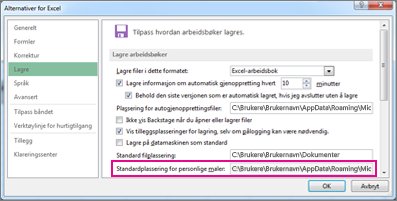
- Velg OK.
Når dette alternativet er angitt, vil alle egendefinerte maler du lagrer i Mine maler-mappen, automatisk vises under Personlig på Ny-siden (Ny fil>).
Velg Fil, og velg deretter Eksporter.
Velg Endre filtype under Eksporter.
Dobbeltklikk Mal i boksen Typer arbeidsbokfiler.
Skriv inn navnet du vil bruke for malen, i boksen Filnavn.
Velg Lagre og lukk deretter malen.
Opprette en arbeidsbok basert på malen
- Velg Fil, og velg deretter Ny.
- Velg Personlig.
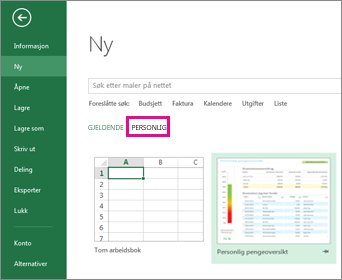
- Dobbeltklikk malen du nettopp opprettet.
Excel oppretter en ny arbeidsbok basert på malen.