

Når du skriver inn en dato eller et klokkeslett i en celle, vises den i et standard dato- og klokkeslettformat. Dette standardformatet er basert på de regionale innstillingene for dato og klokkeslett som er angitt i Kontrollpanel, og endres når du justerer disse innstillingene i Kontrollpanel. Du kan vise tall i flere andre dato- og klokkeslettformater, hvorav de fleste ikke påvirkes av innstillingene i Kontrollpanel.
I denne artikkelen
- Vise tall som datoer eller klokkeslett
- Opprette et egendefinert dato- eller klokkeslettformat
- Tips for visning av datoer eller klokkeslett
Vise tall som datoer eller klokkeslett
Du kan formatere datoer og klokkeslett mens du skriver. Hvis du for eksempel skriver inn 2/2 i en celle, tolker Excel automatisk dette som en dato, og viser 2.-februar i cellen. Hvis det ikke er det du ønsker, for eksempel hvis du heller vil vise 2. februar 2009 eller 2/2/09 i cellen, kan du velge et annet datoformat i dialogboksen Formater celler , som forklart i fremgangsmåten nedenfor. På samme måte, hvis du skriver inn 9:30 a eller 9:30 p i en celle, vil Excel tolke dette som et klokkeslett og vise 9:30 AM eller 9:30 PM. Du kan også her tilpasse hvordan klokkeslettet vises i dialogboksen Formater celler .
Klikk dialogboksvelgeren ved siden av Tall i Tall-gruppen på fanen Hjem.

Du kan også trykke CTRL+1 for å åpne dialogboksen Formater celler .Klikk Dato eller Klokkeslett i Kategori-listen.
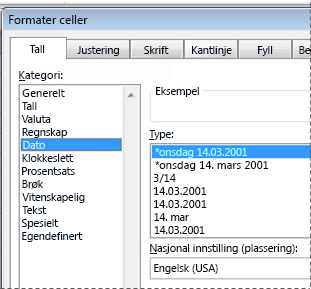
Klikk dato- eller klokkeslettformatet du vil bruke, i Type-listen .
Obs!
Dato- og klokkeslettformater som starter med en stjerne (*), svarer på endringer i de regionale innstillingene for dato og klokkeslett som er angitt i Kontrollpanel. Formater uten en stjerne påvirkes ikke av innstillinger i Kontrollpanel.
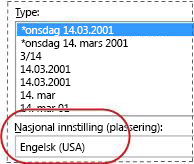
Hvis du vil vise datoer og klokkeslett i formatet for andre språk, klikker du språkinnstillingen du vil bruke, i boksen Nasjonal innstilling (plassering).
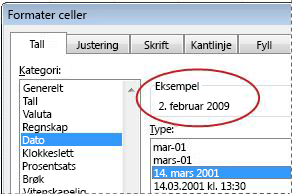
Tallet i den aktive cellen i det merkede området i regnearket vises i eksempelboksen , slik at du kan forhåndsvise alternativene for tallformatering som du valgte.
Opprette et egendefinert dato- eller klokkeslettformat
- Klikk dialogboksvelgeren ved siden av Tall i kategorien Hjem.
Du kan også trykke CTRL+1 for å åpne dialogboksen Formater celler . - Klikk Dato eller Klokkeslett i Kategori-boksen, og velg deretter tallformatet som er nærmest det du vil opprette. (Når du oppretter egendefinerte tallformater, er det enklere å starte fra et eksisterende format enn å starte fra bunnen av.)
- Klikk på Egendefinert i Kategori-boksen. I Type-boksen skal du se formatkoden som samsvarer med dato- eller klokkeslettformatet du valgte i trinn 3. Det innebygde dato- eller klokkeslettformatet kan ikke endres eller slettes, så ikke bekymre deg for å overskrive det.
- Gjør de nødvendige endringene i formatet i Type-boksen . Du kan bruke en av kodene i tabellene nedenfor:
Dager, måneder og år
| Hvis du vil vise | Bruker du denne koden |
|---|---|
| Måneder som 1–12 | m |
| Måneder som 01–12 | mm |
| Måneder som jan–des | mmm |
| Måneder som januar–desember | mmmm |
| Måneder som den første bokstaven i måneden | mmmmm |
| Dager som 1–31 | d |
| Dager som 01–31 | dd |
| Dager som søn–lør | ddd |
| Dager som søndag–lørdag | dddd |
| År som 00–99 | yy |
| År som 1900–9999 | åååå |
Hvis du bruker m rett etter koden t eller tt eller umiddelbart foran koden ss, vises minutter i stedet for måneden.
Timer, minutter og sekunder
| Hvis du vil vise | Bruker du denne koden |
|---|---|
| Timer som 0–23 | t |
| Timer som 00–23 | tt |
| Minutter som 0–59 | m |
| Minutter som 00–59 | mm |
| Sekunder som 0–59 | s |
| Sekunder som 00–59 | ss |
| Timer som 4 om morgenen | t AM/PM |
| Klokkeslett 16:36 | t:mm AM/PM |
| Klokkeslett som 4:36:03 P | t:mm:ss A/P |
| Brukt tid i timer; Eksempel: 25,02 | [h]:mm |
| Medgått tid i minutter; Eksempel: 63:46 | [mm]:ss |
| Medgått tid i sekunder | [ss] |
| Brøker av et sekund | t:mm:ss,00 |
AM og PM Hvis formatet inneholder en AM eller PM, er timen basert på 12-timersklokken, der «AM» eller «A» angir klokkeslett fra midnatt til midt på dagen og «PM» eller «P» angir klokkeslett fra midt på dagen til midnatt. Ellers er timen basert på 24-timersklokken. Koden "m" eller "mm" må vises umiddelbart etter koden "t" eller "tt" eller rett foran koden "ss". Hvis ikke vises måned i stedet for minutter i Excel.
Det kan være vanskelig å opprette egendefinerte tallformater hvis du ikke har gjort det før. Hvis du vil ha mer informasjon om å opprette egendefinerte tallformater, kan du se Lage eller slette et egendefinert tallformat.
Tips for visning av datoer eller klokkeslett
- Hvis du raskt vil bruke standard dato- eller klokkeslettformat, klikker du cellen som inneholder datoen eller klokkeslettet, og deretter trykker du CTRL+SKIFT+# eller CTRL+SKIFT+@.
- Hvis det står ##### i en celle etter at du har formatert datoen eller klokkeslettet, er cellen sannsynligvis ikke bred nok til å vise dataene. Du kan utvide kolonnebredden ved å dobbeltklikke høyre grenselinje for kolonnen som inneholder cellene. Størrelsen på kolonnen tilpasses automatisk slik at dataene får plass. Du kan også dra høyre grenselinje til kolonnen har ønsket størrelse.
- Når du prøver å angre et dato- eller klokkeslettformat ved å velge Generelt i Kategori-listen , viser Excel en tallkode. Når du angir en dato eller et klokkeslett på nytt, viser Excel standardformatet for dato eller klokkeslett. Hvis du vil angi et bestemt dato- eller klokkeslettformat, for eksempel januar 2010, kan du formatere det som tekst ved å velge tekst i Kategori-listen .
- Hvis du raskt vil legge inn dagens dato i regnearket, merker du en tom celle og trykker deretter CTRL+. (semikolon), og trykk deretter ENTER om nødvendig. Hvis du vil sette inn en dato som skal oppdateres til dagens dato hver gang du åpner regnearket eller beregner en formel på nytt, skriver du inn =IDAG() i en tom celle, og trykker deretter ENTER.
Trenger du mer hjelp?
Du kan alltid spørre en ekspert i Excels tekniske fellesskap eller få støtte i fellesskap.