

Lær hvordan du viser tall som prosentdeler i Excel, og vis eksempler på flere grunnleggende teknikker for beregning av prosentdeler i regnearket.
I denne artikkelen
Eksempler på beregning av prosentdeler
- Eksempel 1: Øke eller redusere et tall med en prosentdel
- Eksempel 2: Beregne et beløp basert på en prosentdel
- Eksempel 3: Beregne prosentdelen basert på to beløp
- Eksempel 4: Beregne et beløp basert på et annet beløp og en prosentdel
- Eksempel 5: Beregne differansen mellom to tall og vise den som en prosentdel
Hvordan prosentdeler håndteres i Excel
Selv om det er enkelt å formatere tall som prosentdeler, kan resultatene du får når du bruker formatet, variere avhengig av om tallene allerede finnes i arbeidsboken.
- Formatere celler som allerede inneholder tall Hvis du bruker prosentformatet på eksisterende tall i en arbeidsbok, multipliseres disse tallene med 100 for å konvertere dem til prosentdeler. Hvis for eksempel en celle inneholder tallet 10, multipliseres dette tallet med 100, som betyr at du vil se 1000,00 % når du bruker prosentformatet. Dette er kanskje ikke som forventet. Før du formaterer tallene som prosentverdier må du sørge for at de er utregnet som prosent, og at de vises i desimalformat for å få en nøyaktig visning av prosentandeler. Prosentverdier beregnes ved hjelp av formelen beløp/ totalsum = prosentverdi. Hvis for eksempel en celle inneholder formelen =10/100, blir resultatet av beregningen 0,1. Hvis du deretter formaterer 0,1 som en prosentverdi, vises tallet riktig som 10 %. Hvis du vil ha mer informasjon om hvordan du beregner prosentdeler, kan du se Eksempler på beregning av prosentdeler.
- Formatere tomme celler Hvis du bruker prosentformatet på celler og deretter skriver inn tall i disse cellene, er virkemåten en annen. Tall som er større enn eller lik 1, konverteres som standard til prosentdeler. og tall som er mindre enn 1, multipliseres med 100 for å konvertere dem til prosentdeler. Hvis du for eksempel skriver inn 10 eller 0,1 , blir resultatet 10,00 % i begge. (Hvis du ikke vil vise de to nullene etter desimaltegnet, er det enkelt å bli kvitt dem, som forklart i neste fremgangsmåte.)
Vise tall som prosentdeler
Hvis du raskt vil bruke prosentformatering på merkede celler, klikker du bildet av Prosentstil-knappen i Tall-gruppen på Hjem-fanen eller trykker CTRL+SKIFT+%. Hvis du vil ha mer kontroll over formatet, eller hvis du vil endre andre aspekter ved formatering for det merkede området, kan du følge disse trinnene.
På Hjem-fanen :
- I Windows: I Tall-gruppen velger du knappen ved siden av Tall for å vise vinduet Formater celler .

- På Mac: Velg Tallformat-knappen (pil ned) ved siden av Generelt, og velg deretter Flere tallformater ....
- I Windows: I Tall-gruppen velger du knappen ved siden av Tall for å vise vinduet Formater celler .
Velg Prosent i Kategori-listen i vinduet Formater celler.
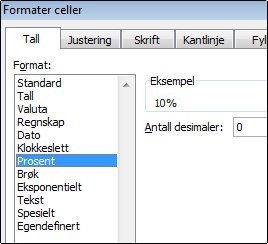
Angi antallet desimaler du vil vise, i Antall desimaler-boksen. Hvis du for eksempel vil vise 10 % i stedet for 10,00 %, skriver du inn 0 i Antall desimaler-boksen.
Tips for visning av prosentdeler
- Hvis du vil tilbakestille tallformatet for merkede celler, velger du Generelt i Kategori-listen . Celler som er formatert med Generelt-formatet, har ikke et bestemt tallformat.
- Hvis du vil at negative prosentdeler skal utheves, for eksempel at de skal være røde, kan du opprette et egendefinert tallformat (dialogboksen Formater celler, kategorien Tall, Egendefinert). Formatet skal se omtrent slik ut: 0,00 %;[Rød]-0,00 %. Når du bruker dette formatet på celler, vises positive prosentdeler i standard tekstfarge og negative prosentdeler i rødt. Delen etter semikolonet representerer formatet som brukes på en negativ verdi.
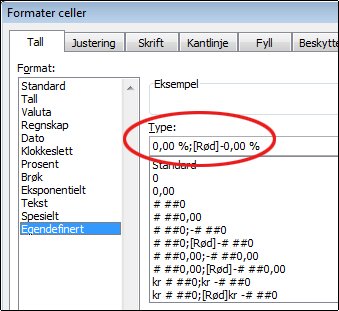
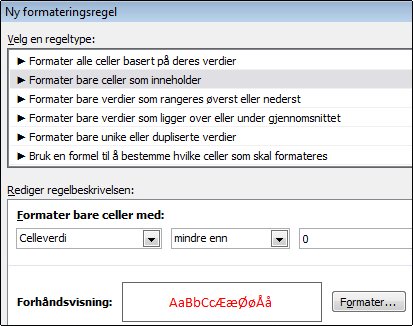
Du kan vise negative prosentdeler i parenteser ved å opprette et egendefinert format som ser omtrent slik ut: 0,00 %_);(0,00 %). Hvis du vil ha mer informasjon om å opprette egendefinerte formater, kan du se Lage eller slette et egendefinert tallformat. - Du kan også bruke betinget formatering (kategorien Hjem, Stiler-gruppen, Betinget formatering) til å tilpasse visning av negative prosentdeler i arbeidsboken. Regelen for betinget formatering som du oppretter, skal ligne på regelen som vises i eksemplet nedenfor. Regelen nedenfor angir at det skal brukes et format (rød tekst) på en celle hvis celleverdien er mindre enn null. Hvis du vil ha mer informasjon om betinget formatering, kan du se Legge til, endre, finne eller fjerne betingede formater.
Eksempler på beregning av prosentdeler
I denne delen finner du flere enkle teknikker for å beregne prosentdeler.
Eksempel 1: Øke eller redusere et tall med en prosentdel
Scenario Hvis du bruker gjennomsnittlig kr 250 på mat hver uke og vil redusere de ukentlige matutgiftene med 25 %, hvor mye kan du bruke? Eller hvis du vil øke de ukentlige matutgiftene på kr 250 med 25 %, hva blir den nye ukentlige utgiften?
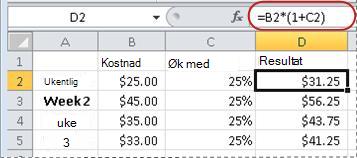
Hvis B2 er beløpet du bruker på mat, og C2 er prosentdelen du vil redusere dette beløpet med, kan du skrive inn =B2*(1-C2) i D2 for å finne resultatet:
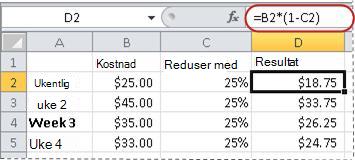
I denne formelen brukes 1 til å representere 100 %. Hvis du vil øke beløpet med en bestemt prosentdel, skriver du inn =B2*(1+C2) i D2:
Eksempel 2: Beregne et beløp basert på en prosentdel
Scenario Hvis du kjøper en datamaskin for kr 8000, og det er en merverdiavgift på 8,9 %, hvor mye må du betale i merverdiavgift? I dette eksemplet skal du finne 8,9 % av 8 000.
Hvis B2 er prisen og C2 er merverdiavgiften, kan du skrive inn formelen =B2*C2 i D2, som vist her:
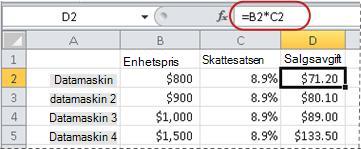
Denne formelen multipliserer 800 med 0,089 (den underliggende prosentdelen i desimalformat) for å finne merverdiavgiften du må betale.
Eksempel 3: Beregne prosentdelen basert på to beløp
Scenario Hvis en student for eksempel får 42 riktige poeng av 50 på en prøve, hva er prosentdelen riktige svar?
Hvis tallet i B2 er antallet riktige svar og tallet i C2 er det totale antallet svar, kan du skrive inn formelen =B2/C2 i D2.
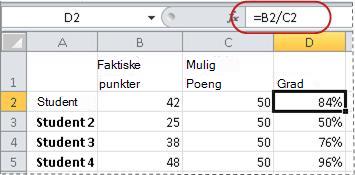
Denne formelen dividerer 42 med 50 for å finne prosentdelen riktige svar. (I dette eksemplet er karakteren formatert som en prosentdel uten desimaler.)
Eksempel 4: Beregne et beløp basert på et annet beløp og en prosentdel
Scenario Salgsprisen på en skjorte er for eksempel kr 150, som er 25 % avslag på den opprinnelige prisen. Hva er den opprinnelige prisen? I dette eksemplet ønsker du å finne tallet som 150 er 75 % av.
Hvis B2 er salgprisen og C2 er 0,75, som er 100 % minus rabatten på 25 % (i desimalformat), kan du skrive inn formelen =B2/C2 i D2 for å finne den opprinnelige prisen:
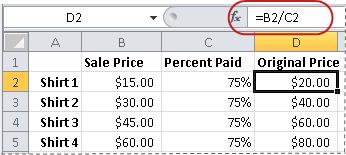
Denne formelen dividerer salgprisen med prosentdelen som ble betalt, for å finne den opprinnelige prisen.
Eksempel 5: Beregne differansen mellom to tall og vise den som en prosentdel
Scenario Avdelingen tjener for eksempel kr 23 420 i november og kr 25 000 i desember. Hva er prosentendringen i inntjeningen mellom disse to månedene? Du beregner dette ved å bruke subtraksjons- (-) og divisjonsoperatoren (/) i én formel.
Hvis B2 representerer inntjeningen i november og C2 representerer inntjeningen i desember, kan du bruke formelen =(C2-B2)/(B2) i D2 til å finne differansen:
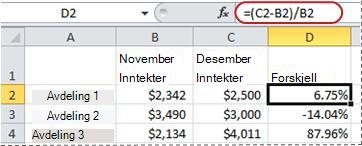
Denne formelen dividerer forskjellen mellom andre og første tall med verdien til det første tallet for å få den prosentvise endringen. (I eksemplet som vises her, er differansen formatert som en prosentdel med to desimaler.)
Trenger du mer hjelp?
Du kan alltid spørre en ekspert i Excels tekniske fellesskap eller få støtte i fellesskap.