
Power Map støtter flere geografiske formater og nivåer, inkludert:
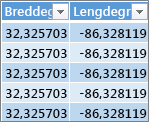
- breddegrad/lengdegrad (formatert som desimaltall)
- gateadresse
- Poststed
- Fylke
- Delstat/provins
- Zip code/Postal code (Postnummer)
- Land/område
Når du vil tegne inn dataene, velger du kolonnene som utgjør geografien, fra feltlisten, og angir det geografiske nivået de representerer. Power Map tar det derfra og tegner inn dataene dine.
Power Map oppdager og samsvarer for eksempel automatisk med kolonnene i dette datasettet med geografifeltene.
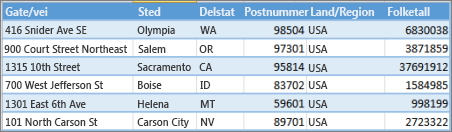
I dette tilfellet starter Power Map geokoding av dataene basert på gateadressen, slik som dette:
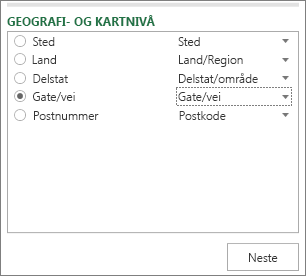
Når du har bekreftet at feltene samsvarer med geografinivåene i Geografi-delen og klikker Neste, begynner Power Map automatisk å tegne inn dataene ved hjelp av Bing. Du ser fremdriften på statuslinjen og kan gjøre endringer i feltlisten og globusen mens Power Map løser de geografiske dataene dine.

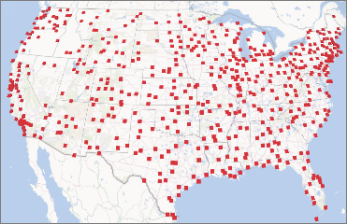
Hvis det finnes flere geografiske nivåer, kan du raskt vise dataene på et annet nivå på kartet. I vårt eksempel visualiseres dataene etter gate hvis du har valgt Gate, slik som dette:
Hvis du velger nivået Delstat/region, visualiseres de samme dataene etter delstat, slik som dette:
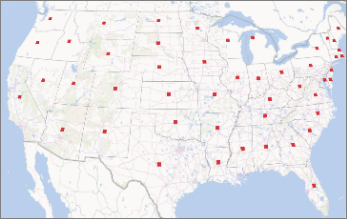
Endre geografifelter
Hvis du vil endre geografifeltene som vises på kartet som standard, kan du velge forskjellige felter i Geografi-listen. De vil vises automatisk i nivåboksen Geografi og kart, der du kan kontrollere og endre kartnivået.
Vanlige geokodingsfeil
Det kan oppstå geokodingskonflikter under geokodingsprosessen. Power Map kan for eksempel vise en feilmelding for å fortelle deg at det ikke kan tilordne enkelte geografifelt. Dette kan skje når det finnes flere byer i forskjellige delstater med samme navn, for eksempel Springfield.
Power Map og Bing prøver å finne en løsning ved å se på omkringliggende data for å finne ut hvor byen i hver rad av dataene kan befinne seg, og se etter delstat, land/område, provins og andre geografiske felt. Hvis flere data er tilgjengelig, blir byen vist på kartet, men i noen tilfeller blir enkelte rader hoppet over. Hvis du vil unngå slike konflikter, kan du prøve å legge til kolonner som inneholder tilleggsdata (for eksempel postnummer eller land/område), slik at Power Map kan bruke denne informasjonen til å løse plasseringen med bedre nøyaktighet.