

Vis endringer-funksjonen viser de siste endringene i arbeidsboken. Bruk det til å spore endringer i bestemte celler, områder, regneark eller hele arbeidsboken. Denne artikkelen svarer på vanlige spørsmål om bruk av Vis endringer.
Tips
Hvis du vil utforske arbeidsbokendringer med Copilot i Excel, kan du se Se gjennom endringsloggen til arbeidsboken med Copilot i Excel.
Viktig
For å sikre at alle endringer lagres og spores, bør alle som redigerer arbeidsboken, bruke en Excel-app som støtter samtidig redigering. Hvis du vil ha mer informasjon, kan du se Hvor kan jeg bruke Vis endringer?.
Hvor kan jeg bruke Vis endringer?
Vis endringer er tilgjengelig i skrivebordsprogrammene for Excel og Excel på nettet. Endringer i Excel-apper som støtter samtidig redigering, vises i Endringer-ruten . Støttede apper inkluderer:
- Excel for nettet
- Den nyeste versjonen av Excel for Microsoft 365
- Excel-mobilapper
Obs!
Endringer som er gjort i et engangskjøp eller en eldre versjon av Excel, spores ikke. Endringer fjernes også i Endringer-ruten . Hvis du vil ha mer informasjon, kan du se Hvorfor er Endringer-ruten tom når endringene ble gjort?.
Hvorfor kan jeg ikke se endringen min i Endringer-ruten?
Endringer-ruten viser endringer i celleverdier og formler, inkludert flytting, sortering, innsetting eller sletting av celler eller områder.
Disse endringene vises ikke for øyeblikket:
- Diagram-, figur- og andre objektredigeringer
- Pivottabell-operasjoner
- Formateringsendringer
- Skjule celler eller områder eller filtrere
Tidslinjen kan noen ganger inneholde hull hvis noen endringer ikke er tilgjengelige.
For å sikre at alle endringer lagres og spores, bør alle som redigerer arbeidsboken, bruke en Excel-app som støtter samtidig redigering. Hvis du vil ha mer informasjon, kan du se Hvor kan jeg bruke Vis endringer?.
Slik viser jeg eldre endringer.
Endringer-ruten viser bare nylige endringer. Hvis du vil vise eldre endringer, velger duVersjonslogg for filinformasjon>> og deretter en versjon du vil forhåndsvise. Hvis du vil ha mer informasjon, kan du se Vis tidligere versjoner av Office-filer.
Hvorfor er Endringer-ruten tom når det er gjort?
Enkelte handlinger kan tømme Endringer-ruten . Ruten kan være tom hvis noen:
- Har redigert arbeidsboken i en engangskjøpt eller eldre versjon av Excel.
- Brukt en Excel-funksjon som ikke fullt ut støtter samtidig redigering, eller som Vis endringer ikke sporer.
- Lastet opp filen, lagret en kopi eller erstattet filen.
Excel sporer nye endringer som er gjort i de støttede Excel-appene. Hvis du vil vise en tidligere versjon av arbeidsboken, kan du se Hvordan kan jeg vise eldre endringer?.
Hvorfor mangler tidligere verdier for noen endringer?
Endringer-ruten viser noen ganger ikke de tidligere verdiene for bestemte redigeringer. Dette kan skje hvis:
- Verdiene ble endret via kode, for eksempel Visual Basic for Applications (VBA) eller et Office-tillegg.
- Noen redigerte arbeidsboken i en versjon av Excel som ikke var oppdatert.
Tilbakestille endringer-ruten
Hvis du vil tømme loggen i Endringer-ruten, åpner du arbeidsboken i Excel på nettet, og velger deretterTilbakestill endringer for filinformasjon>>.
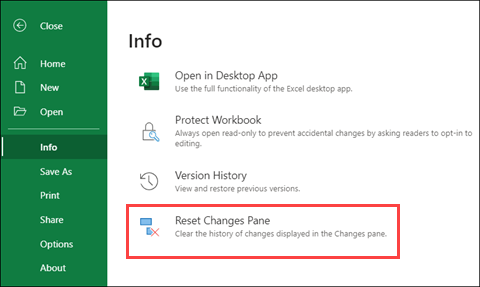
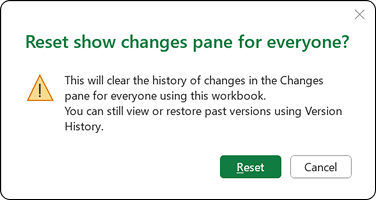
Når du bekrefter, tømmer Excel loggen i Endringer-ruten for alle som bruker arbeidsboken. Du kan ikke angre denne handlingen, men du kan fortsatt bruke versjonsloggen til å vise eller gjenopprette tidligere versjoner.
Obs!
Denne handlingen fjerner ikke alle sporinger av tidligere endringer. Revisjonslogger, versjonslogg og annen sporing kan fortsatt vise tidligere endringer i arbeidsboken.