Hvis du må endre data i et diagram, kan du gjøre det fra kilden.
Prøv det!
Endringer du gjør, vises umiddelbart i diagrammet. Høyreklikk elementet du vil endre, skriv inn dataene eller skriv inn en ny overskrift – og trykk ENTER for å vise det i diagrammet.
Hvis du vil skjule en kategori i diagrammet, høyreklikker du diagrammet og velger Velg data. Fjern merkingen av elementet i listen, og velg OK.
Hvis du vil vise et skjult element i diagrammet, høyreklikker og velger du Data og velger det på nytt i listen, og deretter velger du OK.
Prøv det!
Du kan oppdatere dataene i et diagram i Word, PowerPoint for macOS og Excel ved å foreta oppdateringer i det opprinnelige Excel-arket.
Få tilgang til det opprinnelige dataarket fra Word eller PowerPoint for macOS
Diagrammer som vises i Word eller PowerPoint for macOS, har sin opprinnelse i Excel. Når du redigerer dataene i Excel-arket, vises endringene i diagrammet i Word eller PowerPoint for macOS.
Word
- Velg Vis>utskriftsoppsett.
- Velg diagrammet.
- Velg Diagramutforming>Rediger data i Excel.
Excel åpnes og viser datatabellen for diagrammet.
PowerPoint for macOS
- Velg diagrammet.
- Velg Diagramutforming>Rediger data i Excel.
Excel åpnes og viser datatabellen for diagrammet.
Redigere data i et diagram
Merk den opprinnelige datatabellen i Excel-arket.
Obs!
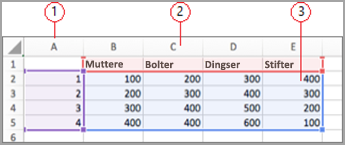
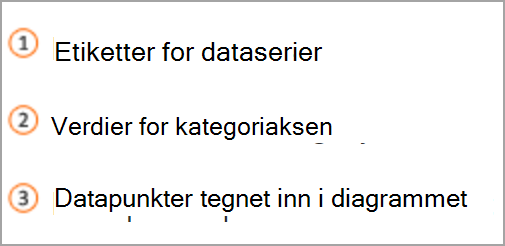
Excel uthever datatabellen som brukes i diagrammet.
- Det grå fyllet angir en rad eller kolonne som brukes for kategoriaksen.
- Det røde fyllet angir en rad eller kolonne som inneholder dataserieetiketter.
- Den blå fyllet angir datapunkt som er tegnet inn i diagrammet.
Gjør endringer.
Endre antall rader og kolonner i diagrammet, hold pekeren over det nedre høyre hjørnet av de merkede dataene, og dra for å øke eller redusere de ønskede dataene.
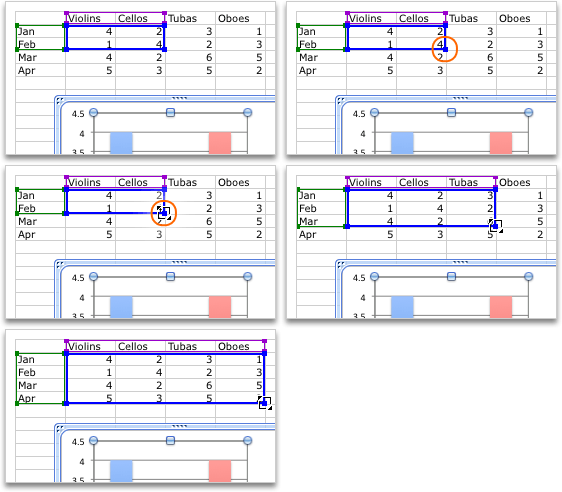
Legge til eller redigere i en celle – velg cellen og gjør endringen.
Endre hvilke diagramakser som fremheves
Du kan endre måten tabellrader og kolonner tegnes inn i et diagram på. Et diagram tegner inn rader med data fra tabellen på diagrammets loddrette akse (verdiaksen) og kolonnene med data på den vannrette aksen (kategoriaksen). Du kan reversere måten diagrammet tegnes inn på.
Eksempel:
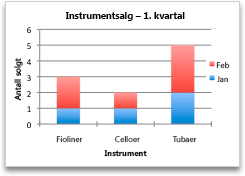
Understreking av salg etter instrument
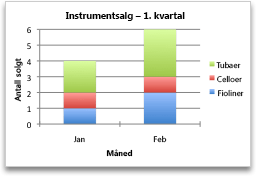
Fremheve salg etter måned
- Velg diagrammet.
- Velg diagramutforming>, bytter rad/kolonne.
Endring av rekkefølgen til dataserier
Du kan endre rekkefølgen på dataserier i et diagram med mer enn én dataserie.
Merk en dataserie i diagrammet. Klikk for eksempel en kolonne i et stolpediagram, så blir alle kolonnene i den dataserien valgt.
Velg diagramutforming>Velg data.
I dialogboksen Velg datakilde ved siden av Forklaringstekster (serie) bruker du pil opp og pil ned til å flytte serien oppover eller nedover i listen.
Avhengig av diagramtypen, kan den hende at noen alternativer ikke vil være tilgjengelig.
Obs!
For de fleste diagramtypene vil endring av rekkefølgen på dataserien påvirker både forklaringen og selve diagrammet.
Velg OK.
Endring av fyllfargen i dataserier
- Merk en dataserie i diagrammet. Klikk for eksempel en kolonne i et stolpediagram, så blir alle kolonnene i den dataserien valgt.
- Velg Format.
- Under Diagramelementstiler velger du
 for figurfyll og velger fargen.
Legg til dataetiketter
Du kan legge til etiketter for å vise datapunktverdiene fra Excel-arket i diagrammet.
- Merk diagrammet, og velg deretter Diagramutforming.
- Velg Legg tildataetiketter for diagramelement>.
- Velg plasseringen for dataetiketten (velg for eksempel Utenfor slutten).
Avhengig av diagramtypen, kan den hende at noen alternativer ikke vil være tilgjengelig.
Legg til en datatabell
- Merk diagrammet, og klikk deretter fanen.
- Velg diagramutforming>Legg til datatabell for diagramelement>.
- Velg alternativene.
Avhengig av diagramtypen, kan den hende at noen alternativer ikke vil være tilgjengelig.
Se også
Opprette et diagram fra start til slutt
Få Microsoft diagrammaler