

Du kan skjule et regneark for å slippe å se det. Dataene i skjulte regneark vises ikke, men det er fortsatt mulig å referere til dem fra andre regneark og arbeidsbøker, og du kan enkelt vise skjulte regneark etter behov.
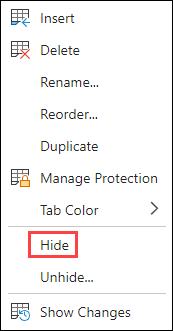
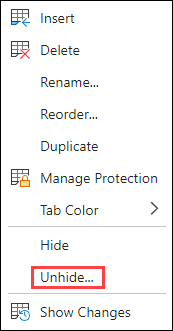
Høyreklikk arkfanen du vil skjule, eller et synlig ark hvis du vil vise ark.
Gjør ett av følgende på menyen som vises:
Velg Skjul for å skjule arket.
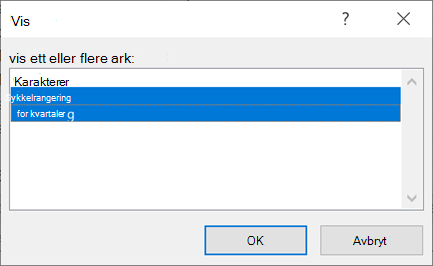
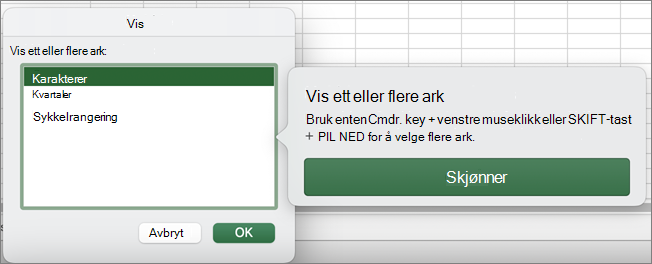
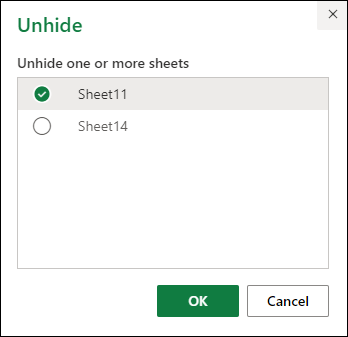
Hvis du vil vise skjulte ark, merker du dem i dialogboksen Vis som vises, og velger OK.
Obs!
Hvis du vil velge flere ark, gjør du ett av følgende:
- Trykk og hold nede CTRL (eller Kommando på Mac), og klikk deretter elementene for å merke dem.
- Trykk og hold nede SKIFT, og bruk deretter PIL OPP og PIL NED til å justere valget.
Disse trinnene fungerer for Microsoft 365-abonnenter, og det samme gjør trinnene på fanen nedenfor som samsvarer med operativsystemet ditt. For permanente Office-versjoner kan du se fanene nedenfor for trinn som støttes av din spesifikke versjon av Excel.
Skjule eller vise et regneark
Merk regnearkene du vil skjule.
Slik merker du regnearkHvis du vil merke gjør du dette Ett ark Velg arkfanen.

Hvis du ikke ser fanen du vil bruke, klikker du rulleknappene til venstre for arkfanene for å vise fanen, og deretter velger du fanen.To eller flere tilstøtende ark Velg fanen for det første arket. Hold deretter nede SKIFT mens du velger fanen for det siste arket du vil merke. To eller flere ark som ikke er tilstøtende Velg fanen for det første arket. Hold deretter nede CTRL mens du velger fanene for de andre arkene du vil merke. Alle arkene i en arbeidsbok Høyreklikk en arkfane, og velg deretter Merk alle arkene på hurtigmenyen. Tips!
Når flere regneark er merket, vises [Gruppe] i tittellinjen øverst i regnearket. Du kan fjerne merkingen av flere regneark i en arbeidsbok ved å klikke et hvilket som helst umerket regneark. Hvis ingen umerkede regneark vises, høyreklikker du arkfanen for et merket regneark og klikker Del opp arkgruppe på hurtigmenyen.
VelgFormater synlighet> i Celler-gruppen på Hjem-fanen>Skjul & Vis>ark.
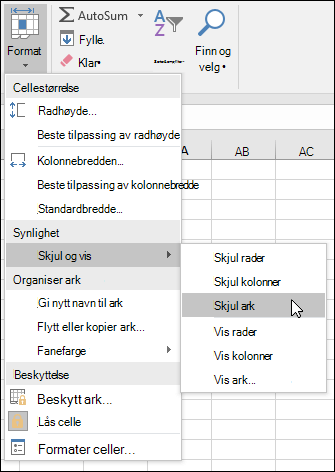
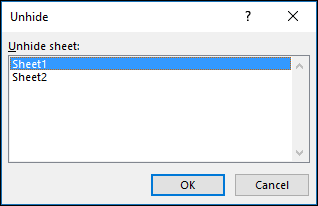
Hvis du vil vise regneark, følger du de samme trinnene, men velger Vis. En dialogboks vises for deg som angir hvilke ark som er skjult, så velg de du vil vise.
Obs!
Regneark som er skjult av VBA-kode, har egenskapen xlSheetVeryHidden. Vis-kommandoen viser ikke disse skjulte arkene. Hvis du bruker en arbeidsbok som inneholder VBA-kode, og du har problemer med skjulte regneark, kontakter du eieren av arbeidsboken for å få mer informasjon.
Skjule eller vise et arbeidsbokvindu
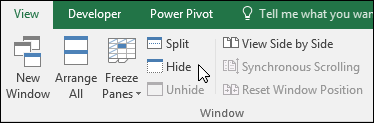
- Klikk Skjul eller Vis i Vindu-gruppen på fanen Vis.
På en Mac er dette under Vindu-menyen i Fil-menyen over båndet.
Obs!
- Når du viser en arbeidsbok, velger du fra listen i dialogboksen Vis.
- Hvis Vis ikke er tilgjengelig, inneholder ikke arbeidsboken skjulte arbeidsbokvinduer.
- Når du avslutter Excel, får du spørsmål om du vil lagre endringer i det skjulte arbeidsbokvinduet. Klikk Ja hvis du vil at arbeidsbokvinduet skal være det samme som du forlot (skjult eller skjult), neste gang du åpner arbeidsboken.
Skjule eller vise regnearkvindu på Windows-oppgavelinjen
Skjul eller vis arbeidsbokvinduer med grensesnittet for enkeltdokument, der hver arbeidsbok åpnes i et eget vindu.
- Klikk Filalternativer>.
- Klikk deretter Avansert>visning> , fjern merket eller merk av for Vis alle vinduer på oppgavelinjen .

Trenger du mer hjelp?
Du kan alltid spørre en ekspert i Excels tekniske fellesskap eller få støtte i fellesskap.