
Sammendrag
Microsoft Excel inneholder flere kontroller for dialogark som er nyttige for å velge elementer fra en liste. Eksempler på kontroller er listebokser, kombinasjonsbokser, verdisettingsknapper og rullefelt.
Hvis du vil ha mer informasjon om skjemakontroller i Excel, kan du se Oversikt over skjemaer, skjemakontroller og ActiveX-kontroller i et regneark.
Mer informasjon
Følgende metoder viser hvordan du bruker listebokser, kombinasjonsbokser, verdisettingsknapper og rullefelt. Eksemplene bruker samme liste, cellekobling og indeksfunksjon.
Aktiver Utvikler-fanen
Hvis du vil bruke skjemakontrollene, må du aktivere Utvikler-fanen. Gjør dette ved å følge disse trinnene:
- Klikk Fil og deretter Alternativer.

- Klikk Tilpass båndet i ruten til venstre.
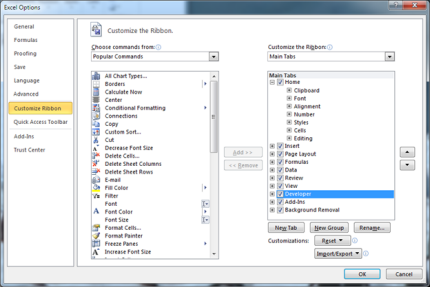
- Merk av for Utvikler under Hovedfaner til høyre, og klikk deretter OK.
Konfigurere listen, cellekoblingen og indeksen
Skriv inn følgende elementer i området H1:H20 i et nytt regneark:
H1: Rulleskøyter
H2 : VCR
H3 : Skrivebord
H4 : Krus
H5 : Bil
H6: Vaskemaskin
H7: Rakettkaster
H8 : Sykkel
H9: Telefon
H10: Stearinlys
H11: Godteri
H12: Høyttalere
H13: Kjole
H14: Teppe
H15: Tørketrommel
H16: Gitar
H17: Tørketrommel
H18: Verktøysett
H19: VCR
H20: HarddiskSkriv inn følgende formel i celle A1:
=INDEKS(H1:H20;G1;0)
Eksempel på listeboks
Hvis du vil legge til en listeboks, klikker du fanen Utvikler , klikker Sett inn i Kontroller-gruppen og deretter Listeboksskjema (kontroll) under Skjemakontroller.

Klikk regnearkplasseringen der du vil at øvre venstre hjørne av listeboksen skal vises, og dra deretter listeboksen dit du vil at nedre høyre hjørne av listeboksen skal være. I dette eksemplet oppretter du en listeboks som dekker cellene B2:E10.
Klikk Egenskaper i Kontroller-gruppen.

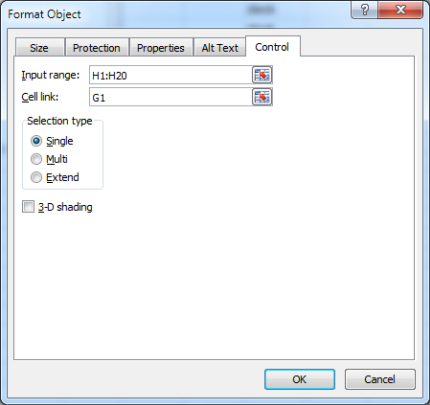
Skriv inn følgende informasjon i formateringskontrollvinduet , og klikk deretter OK.
Hvis du vil angi området for listen, skriver du inn H1:H20 i boksen Inndataområde .
Hvis du vil plassere en tallverdi i celle G1 (avhengig av hvilket element som er valgt i listen), skriver du inn G1 i cellekoblingsboksen .
Obs!
INDEKS()-formelen bruker verdien i G1 til å returnere riktig listeelement.
Kontroller at enkeltalternativet er valgt under Valgtype.
Obs!
Alternativene For flere og Utvid er bare nyttige når du bruker en Microsoft Visual Basic for Applications-prosedyre for å returnere verdiene i listen. Vær også oppmerksom på at 3D-skyggelegging legger til et tredimensjonalt utseende i listeboksen.
Listeboksen skal vise listen over elementer. Hvis du vil bruke listeboksen, klikker du en celle slik at listeboksen ikke er merket. Hvis du klikker et element i listen, oppdateres celle G1 til et tall som angir plasseringen av elementet som er valgt i listen. INDEKS-formelen i celle A1 bruker dette tallet til å vise elementets navn.
Eksempel på kombinasjonsboks
Hvis du vil legge til en kombinasjonsboks, klikker du fanen Utvikler , klikker Sett inn og deretter Kombinasjonsboks under Skjemakontroller.
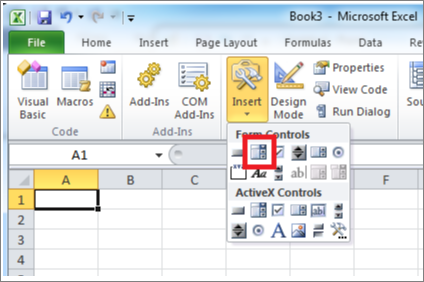
Klikk regnearkplasseringen der du vil at øvre venstre hjørne av kombinasjonsboksen skal vises, og dra deretter kombinasjonsboksen dit du vil at nedre høyre hjørne av listeboksen skal være. I dette eksemplet oppretter du en kombinasjonsboks som dekker cellene B2:E2.

Høyreklikk kombinasjonsboksen, og klikk deretter Formater kontroll.

Skriv inn følgende informasjon, og klikk deretter OK:
Hvis du vil angi området for listen, skriver du inn H1:H20 i boksen Inndataområde .
Hvis du vil plassere en tallverdi i celle G1 (avhengig av hvilket element som er valgt i listen), skriver du inn G1 i cellekoblingsboksen .
Obs!
INDEKS-formelen bruker verdien i G1 til å returnere riktig listeelement.
Skriv inn 10 i boksen Rullegardinlinjer . Denne oppføringen bestemmer hvor mange elementer som skal vises før du må bruke et rullefelt til å vise de andre elementene.
Obs!
Avmerkingsboksen for 3D-skyggelegging er valgfri. Det gir rullegardinlisten eller kombinasjonsboksen et tredimensjonalt utseende.

Rullegardinlisten eller kombinasjonsboksen skal vise listen over elementer. Hvis du vil bruke rullegardinlisten eller kombinasjonsboksen, klikker du en celle slik at objektet ikke er merket. Når du klikker et element i rullegardinlisten eller kombinasjonsboksen, oppdateres celle G1 til et tall som angir plasseringen i listen over valgte elementer. INDEKS-formelen i celle A1 bruker dette tallet til å vise elementets navn.
Eksempel på verdisettingsknapp
Hvis du vil legge til en verdisettingsknapp, klikker du utviklerfanen , klikker Sett inn og klikker deretter Verdisettingsknapp under Skjemakontroller.

Klikk regnearkplasseringen der du vil at hjørnet øverst til venstre på verdisettingsknappen skal vises, og dra deretter verdisettingsknappen dit du vil at nedre høyre hjørne av verdisettingsknappen skal være. I dette eksemplet oppretter du en verdisettingsknapp som dekker celle B2: B3.
Høyreklikk på verdisettingsknappen, og klikk deretter Formater kontroll.

Skriv inn følgende informasjon, og klikk deretter OK:
Skriv inn 1 i boksen Gjeldende verdi .
Denne verdien initialiserer verdisettingsknappen slik at INDEKS-formelen peker til det første elementet i listen.
Skriv inn 1 i boksen Minimumsverdi .
Denne verdien begrenser toppen av verdisettingsknappen til det første elementet i listen.
Skriv inn 20 i boksen Maksimumsverdi .
Dette tallet angir maksimalt antall oppføringer i listen.
Skriv inn 1 i boksen Trinnvis endring .
Denne verdien styrer hvor mye verdisettingsknappkontrollen øker gjeldende verdi.
Hvis du vil plassere en tallverdi i celle G1 (avhengig av hvilket element som er valgt i listen), skriver du inn G1 i cellekoblingsboksen .

Klikk en celle slik at verdisettingsknappen ikke er merket. Når du klikker på opp- eller ned-kontrollen på verdisettingsknappen, oppdateres celle G1 til et tall som angir gjeldende verdi for verdisettingsknappen pluss eller minus den trinnvise endringen av verdisettingsknappen. Dette tallet oppdaterer deretter INDEKS-formelen i celle A1 for å vise neste eller forrige element.
Verdi for verdisettingsknappen endres ikke hvis gjeldende verdi er 1 og du klikker på nedkontrollen, eller hvis gjeldende verdi er 20 og du klikker på opp-kontrollen.
Eksempel på rullefelt
Hvis du vil legge til et rullefelt, klikker du utviklerfanen , klikker Sett inn og deretter Rullefelt under Skjemakontroller.

Klikk regnearkplasseringen der du vil at øvre venstre hjørne av rullefeltet skal vises, og dra deretter rullefeltet dit du vil at nedre høyre hjørne av rullefeltet skal være. I dette eksemplet oppretter du et rullefelt som dekker cellene B2:B6 i høyde og er omtrent en fjerdedel av bredden på kolonnen.
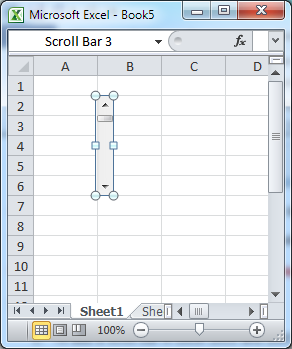
Høyreklikk rullefeltet, og klikk deretter Formater kontroll.

Skriv inn følgende informasjon, og klikk deretter OK:
Skriv inn 1 i boksen Gjeldende verdi .
Denne verdien initialiserer rullefeltet slik at INDEKS-formelen peker til det første elementet i listen.
Skriv inn 1 i boksen Minimumsverdi .
Denne verdien begrenser toppen av rullefeltet til det første elementet i listen.
Skriv inn 20 i boksen Maksimumsverdi . Dette tallet angir maksimalt antall oppføringer i listen.
Skriv inn 1 i boksen Trinnvis endring .
Denne verdien styrer hvor mange tall rullefeltkontrollen øker gjeldende verdi.
Skriv inn 5 i boksen Sideendring . Denne verdien styrer hvor mye den gjeldende verdien økes hvis du klikker inne i rullefeltet på hver side av rulleboksen).
Hvis du vil plassere en tallverdi i celle G1 (avhengig av hvilket element som er valgt i listen), skriver du inn G1 i cellekoblingsboksen .

Obs!
Avmerkingsboksen for 3D-skyggelegging er valgfri. Det gir rullefeltet et tredimensjonalt utseende.
Klikk en celle slik at rullefeltet ikke er merket. Når du klikker på opp- eller ned-kontrollen i rullefeltet, oppdateres celle G1 til et tall som angir gjeldende verdi for rullefeltet pluss eller minus den trinnvise endringen i rullefeltet. Dette tallet brukes i INDEKS-formelen i celle A1 til å vise elementet ved siden av eller før gjeldende element. Du kan også dra rulleboksen for å endre verdien eller klikke i rullefeltet på hver side av rulleboksen for å øke den med 5 ( endringsverdien for siden ). Rullefeltet endres ikke hvis gjeldende verdi er 1 og du klikker nedkontrollen, eller hvis gjeldende verdi er 20 og du klikker på opp-kontrollen.