
Lær hvordan du importerer data fra et hvilket som helst nettsted og bruker tabellgjenkjenningsverktøy til raskt å strukturere og modellere dataene.
Hva er webkoblingen for Excel?
Webkoblingen for Excel, også kjent som Hent data fra nettet, er et kraftig verktøy du kan bruke til å koble deg til nettsteder og importere data til Excel-arbeidsboken. Webkoblingen bruker styrken til Power Query i Excel til å importere data. Du kan også oppdatere datatilkoblingen for å få de nyeste oppdateringene fra de valgte nettstedene.
Avanserte funksjoner i Web Connector for Excel
Webkoblingen for Excel har nye funksjoner og forbedringer:
Foreslåtte tabeller: Gir automatisk gjenkjenning av tabeller og foreslår tabeller, slik at du enkelt kan strukturere dataene.
Legg til tabell ved hjelp av eksempler: Lar deg gi eksempler på hvordan du vil at dataene skal se ut, og velge blant AI-genererte tabellstrukturer basert på eksemplene du oppgir.
Obs! Disse verktøyene er også tilgjengelige i Power BI.
Slik kommer du i gang
Den nye Web Connector i Excel er tilgjengelig som en del av et Office 365-abonnement. Hvis du er en Office 365-abonnent, finn ut hvordan du får de nyeste oppdateringene. Du trenger også en Internett-tilkobling for å få tilgang til nettdatakildene.
Avsnittene nedenfor beskriver hvordan du kobler til et nettsted, velger data og henter disse dataene til Excel ved hjelp av de nye funksjonene:
Hvis du vil bruke webkoblingen for Excel, følger du disse trinnene:
Åpne Excel, og opprett en ny arbeidsbok, eller åpne en eksisterende.
Gå til Data-fanen, og velg Fra nettet
(eller velg Hent data>Fra andre kilder>Fra nettet).Skriv inn nettadressen til nettsiden du vil trekke ut data fra. I denne artikkelen bruker vi nettsiden for Microsoft Store og viser hvordan denne koblingen fungerer.
Hvis du vil følge med, kan du bruke nettadressen for Microsoft Store som vi bruker i denne artikkelen: https://www.microsoft.com/store/top-paid/games/xbox?category=classics

Når du velger OK, går du til dialogboksen Navigator der du kan se Foreslåtte tabeller, som er automatisk oppdagede tabeller fra nettsiden.
På bildet nedenfor finner koblingen fem tabeller.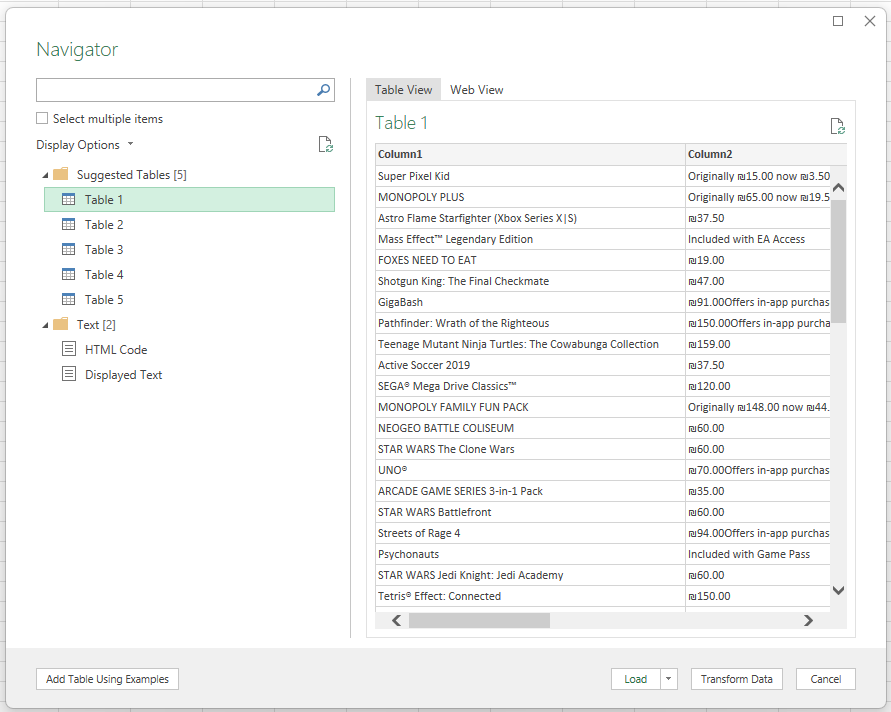
Du kan også bruke den nye funksjonen Legg til tabell ved hjelp av eksempler , som presenterer et interaktivt vindu der du kan forhåndsvise innholdet på nettsiden. Skriv inn eksempelverdier for dataene du vil trekke ut.
I dette eksemplet trekker du ut navnet og prisen for hvert av spillene på siden. Du kan gjøre dette ved å angi et par eksempler fra siden for hver kolonne. Når du skriver inn eksempler, trekker Power Query ut data som passer til mønsteret i eksempeloppføringene, ved hjelp av smarte algoritmer for uthenting av data.

Obs! Hvis du vil ha mer informasjon, kan du se Hente nettsidedata ved hjelp av eksempler.
Når du er fornøyd med dataene som er trukket ut fra nettsiden, velger du OK for å legge til dataene i listen, og velger den egendefinerte tabellen som ble opprettet:

Bruk Transformer data til å forme data med Power Query-redigering, eller Last inn for å laste inn dataene i Excel-rutenettet. Hvis du vil ha mer informasjon om Power Query i Excel, kan du se hjelpen for Power Query for Excel.
Flytte en eldre nettspørring til Power Query
Obs!
Veiviseren for dataimport på nettet (eldre) er avskrevet. Bruk Power Query-nettkoblingen for nye nettspørringer.
Hvis du vil flytte en eldre nettspørring til Power Query, kan du bruke nettadressen fra den eldre spørringen til å opprette en ny nettspørring:
- Høyreklikk inndelingen med importerte data du vil overføre.
- Velg Rediger spørring på hurtigmenyen.
- Kopier nettadressen fra adresselinjen.
- Velg Fra nettsted i gruppen Hent & transformere data på Data-fanen.
- Lim inn nettadressen i dialogboksen Fra web, og velg deretter OK. Følg instruksjonene i Slik kommer du i gang for å velge dataene og laste dem inn i arbeidsboken.