
Sette inn et Excel-diagram i et Word-dokument
Den enkleste måten å sette inn et diagram fra et Excel-regneark i Word-dokumentet på, er å bruke kommandoene Kopier og Lim inn.

Du kan endre diagrammet, oppdatere det og utforme det på nytt uten å forlate Word. Hvis du endrer dataene i Excel, kan du automatisk oppdatere diagrammet i Word.
Merk diagrammet i Excel, og trykk deretter CTRL+C eller gå tilHjem-kopi>.
Klikk eller trykk der du vil at diagrammet skal vises i Word-dokumentet, og trykk deretter CTRL+V eller gå til Lim>inn.
Obs!
Diagrammet er koblet til det opprinnelige Excel-regnearket. Hvis dataene i regnearket endres, oppdateres diagrammet automatisk.
Oppdatere et diagram
- Velg diagrammet i Word.
- Gå til Diagramutforming eller Diagramverktøy Utformer>data>for å oppdatere data.
Du kan endre utformingen av eller dataene for et diagram i Word.
Obs!
Du kan ikke redigere et diagram som er satt inn som et bilde, men du kan justere det. Merk diagrammet, og velg deretter et alternativ under Bildeformat eller Bildeverktøyformat.
Redigere et diagram i Word
Velg diagrammet.
Gå til Diagramutforming eller Diagramverktøy Utformerdata>,> Rediger data, og velg ett av følgende:
- Velg Rediger data for å redigere diagrammet i Word.
- Velg Rediger data i Excel.
Du kan også endre diagrammet i Word ved hjelp av en av de fire knappene som vises når du merker diagrammet.
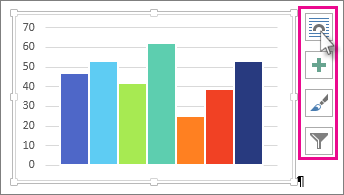
Knappene er:
-
Alternativer for oppsett
Velg hvordan objektet samhandler med teksten rundt det. -
Diagramelementer
Legge til, fjerne eller endre diagramelementer, for eksempel tittel, forklaring, rutenett og dataetiketter. -
Diagramstiler
Angi en stil og et fargevalg for diagrammet. -
Diagramfiltre
Rediger hvilke datapunkter og navn som er synlige i diagrammet.
Velg en knapp for å vise tilgjengelige alternativer.
Flere måter å sette inn Excel-diagrammer på
Det finnes fem alternativer for å lime inn et Excel-diagram i Word. To alternativer bygger inn en kopi av hele arbeidsboken, to til holder diagrammet koblet til den opprinnelige arbeidsboken i stedet for å bygge det inn, og ett konverterer diagrammet til et bilde. Hvis ingen av disse alternativene gjør nøyaktig det du ønsker, kan du også velge Lim inn utvalg.
Fra Excel
- I Excel merker du diagrammet du vil lime inn i Word, og deretter trykker du CTRL+C eller går tilHjem-kopi>.
I Word
- I Word velger du Hjem, og velger ett av de fem alternativene for innliming i listen Lim inn.

Obs!
Hold pekeren over en knapp for å lese en beskrivelse av alternativet.
| Alternativet Lim inn | Fargetema | Dataoppdatering |
|---|---|---|
| Bruk måltema & bygge inn arbeidsbok | Samsvarer med Word-temaet | Bygger inn en kopi av Excel-arbeidsboken i diagrammet. Diagrammet forblir ikke koblet til den opprinnelige arbeidsboken. Hvis du vil oppdatere diagrammet automatisk, endrer du dataene i den innebygde arbeidsboken. |
| Behold kildeformatering & bygg inn arbeidsbok | Beholder Excel-temaet | Bygger inn en kopi av Excel-arbeidsboken i diagrammet. Diagrammet forblir ikke koblet til den opprinnelige arbeidsboken. Hvis du vil oppdatere diagrammet automatisk, endrer du dataene i den innebygde arbeidsboken. |
|
Bruke måltema & koble data Dette er standard alternativ for innliming (CTRL+V). |
Samsvarer med Word-temaet | Beholder diagrammet koblet til den opprinnelige arbeidsboken. Hvis du vil oppdatere diagrammet automatisk, endrer du dataene i den opprinnelige arbeidsboken. Du kan også velge Diagramverktøy>utforming>, Oppdater data. |
| Behold kildeformatering & koble data | Beholder Excel-temaet | Beholder diagrammet koblet til den opprinnelige arbeidsboken. Hvis du vil oppdatere diagrammet automatisk, endrer du dataene i den opprinnelige arbeidsboken. Du kan også velge Diagramverktøy>utforming>, Oppdater data. |
| Bilde | Blir et bilde | Du kan ikke oppdatere dataene eller redigere diagrammet, men du kan justere diagrammets utseende. Velg Format under Bildeverktøy. |
Koble til eller bygge inn et Excel-regneark i Word
De viktigste forskjellene mellom koblede og innebygde objekter er hvor dataene er lagret, og hvordan du oppdaterer dataene etter at de er satt inn i Word-dokumentet.
-
Koblet objekt
Informasjon fra et objekt som er koblet i Word, lagres i kildefilen og kan oppdateres hvis kildefilen endres. Bruk koblede objekter hvis filstørrelsen er en faktor. -
Innebygd objekt
Informasjon fra et Excel-objekt som du bygger inn i Word, endres ikke hvis du endrer Excel-kildefilen. Når objektet er innebygd, er det ikke lenger en del av kildefilen, og det vil ikke gjenspeile eventuelle endringer som er gjort.
Gå til Sett inn>tekstobjekt>.
Gå til Opprett fra fil>Bla gjennom, og finn filen du vil sette inn i Word-dokumentet.
Gjør ett av følgende:
- Hvis du vil legge til filen som et koblet objekt, velger du Koble til fil, og velger deretter OK.
- Hvis du vil legge til filen som et innebygd objekt, velger du Vis som ikon og deretter OK.