

Du kan raskt sette inn et navngitt område i en formel som du bygger i Excel-regnearket. Hva er navngitte områder?
Bruk av navngitte områder i formler gjør det enklere å bygge og vedlikeholde formler. Bruk av et navngitt område i en formel gjør også at formelen ser mer brukervennlig ut.
|
|
|---|---|
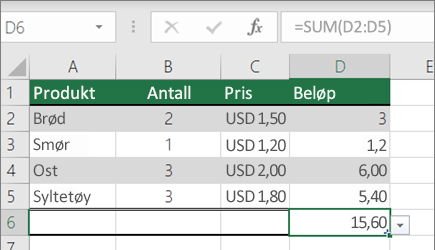
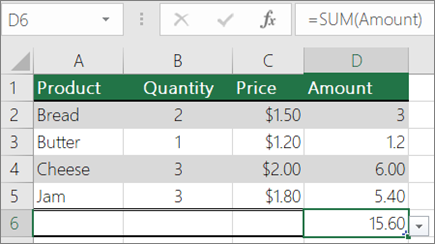
| Eksempel på en SUMMER-formel | Et eksempel på en SUMMER-formel med et navngitt område |
Sette inn et område i en formel
Begynn å skrive inn formelen etter behov.
Med markøren fremdeles i formelcellen, velger du Formler-fanen , deretter Definerte navn>Bruk i Formel>Lime inn navn.
Velg et navngitt område som du vil sette inn i formelen, i listen Lim inn navn .
Du kan også gjenta trinn 2 og 3 for å legge til så mange områder som det er nødvendig.
Obs!
Selv om du oppdaterer et område, oppdateres ikke referansen til området i formelen automatisk. Du må sette inn det navngitte området i formelen på nytt manuelt.
Lime inn områdelisten i regnearket
Du kan få en liste over alle navngitte områder som det gjeldende arket eller den gjeldende arbeidsboken bruker, og lime dem inn som en liste i arket. Dette er spesielt nyttig når du trenger å raskt se listen over områder sammen med datareferansen som er knyttet til det gjeldende regnearket.
- Merk en celle eller et tomt område der du vil lime inn områdedetaljene i regnearket.
- Velg Formler-fanen , og deretter Definerte navn>Bruk i Formel>Lim inn navn.
- Velg Lim inn liste i dialogboksen Lim innnavn.
- Velg OK.
Du vil nå se to kolonner i regnearket – områdenavn og cellereferansene som hvert område inneholder.
Trenger du mer hjelp?
Du kan alltid spørre en ekspert i Excels tekniske fellesskap eller få støtte i fellesskap.