

Hvis du vil at sidetallene skal vises på sidene når du skriver ut et Microsoft Excel-regneark, kan du sette inn sidetallene i topp- eller bunnteksten på regnearksidene. Sidetallene du setter inn, vises ikke i regnearket i normalvisning , de vises bare i sideoppsettvisning og på sidene som skrives ut.
Obs!
Skjermbilder i denne artikkelen er tatt i Excel 2016. Hvis du har en annen versjon, kan visningen være litt forskjellig, men med mindre annet er angitt, er funksjonaliteten den samme.
Legg til sidetall i ett regneark
- Merk regnearket du vil sette inn sidetall i.
- Velg Topptekst & bunntekst i Tekst-gruppen på Sett inn-fanen.
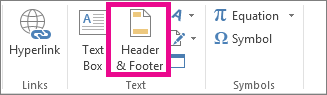
Excel viser regnearket i sideoppsettvisning. Du kan også klikke Sideoppsett på statuslinjen for å vise denne visningen.
 - Klikk i venstre, midtre eller høyre delboks i topp- eller bunnteksten i topp- eller bunnteksten for å angi hvor i topp- eller bunnteksten du vil sidetallene skal vises. Den midterste delen av boksen for toppteksten heter Legg til topptekst , og den midterste delen av boksen for bunnteksten heter Legg til bunntekst. Dette viser topptekst- & bunntekstfanen .
- Velg Sidetall i gruppen Elementer i topptekst & bunntekst på Topptekst& bunntekst-fanen.
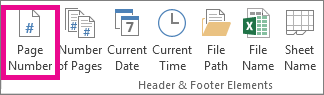
Plassholderen &[Side] vises i den valgte delen.
Hvis du vil legge til totalt antall sider, skriver du et mellomrom etter &[Side] og skriver inn ordet av etterfulgt av et mellomrom. Deretter klikker du Antall sider i gruppen Elementer i topptekst og bunntekst.
Plassholderen &[Side] av &[Sider] vises i den valgte delen. - Velg hvor som helst utenfor topptekst- eller bunntekstområdet for å vise de faktiske sidetallene i sideoppsettvisning .
- Etter at du har fullført arbeidet i sideoppsettvisning, velger du Normal i gruppen Arbeidsbokvisninger på Visning-fanen.

Du kan også velge Normal på statuslinjen.
Du kan sette inn sidetall i et regneark i sideoppsettvisning der du kan se dem, eller du kan bruke dialogboksenUtskriftsformat for sideoppsett> hvis du vil sette inn sidetall for mer enn ett regneark samtidig. I andre typer ark, for eksempel diagramark, kan du bare sette inn sidetall fra dialogboksen Utskriftsformat.
Legg til sidetall i flere regneark
Du kan sette inn sidetall i flere regneark i arbeidsboken fra dialogboksen Utskriftsformat for sideoppsett>. Hvis for eksempel arbeidsboken inneholder to regneark som begge består av to sider, vil det første regnearket inneholde to sider nummerert som side 1 og 2. Det andre regnearket vil også inneholde to sider nummerert som side 1 og 2.
Tips
Hvis du vil sette inn sidetall i alle regnearkene i en arbeidsbok fortløpende, må du endre sidetallet som hvert regneark starter på. Du finner mer informasjon i avsnittet Angi et annet tall for første side.
- Merk regnearkene eller diagramarkene du vil legge til sidetall i.
| Hvis du vil merke | gjør du dette |
|---|---|
| Ett ark | Velg arkfanen.
Hvis du ikke ser fanen du vil bruke, klikker du rulleknappene for faner for å vise fanen. Deretter klikker du fanen. 
|
| To eller flere tilstøtende ark | Velg fanen for det første arket. Hold deretter nede SKIFT mens du klikker fanen for det siste arket du vil merke. |
| To eller flere ark som ikke er tilstøtende | Velg fanen for det første arket. Hold deretter nede CTRL mens du klikker fanene for de andre arkene du vil merke. |
| Alle arkene i en arbeidsbok | Høyreklikk en arkfane, og klikk deretter Merk alle arkene på hurtigmenyen. |
Tips
Når flere regneark er merket, vises Gruppe i tittellinjen øverst i regnearket. Du kan fjerne merkingen av flere regneark i en arbeidsbok ved å merke et hvilket som helst umerket regneark. Hvis ingen umerkede regneark vises, høyreklikker du arkfanen for et merket regneark og velger Del opp arkgruppe.
Velg dialogboksvelgeren
 ved siden av Utskriftsformat på Sideoppsett-fanen i Utskriftsformat-gruppen.
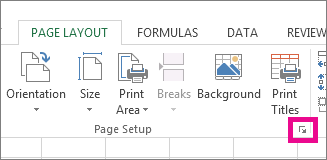
Velg Egendefinert topptekst eller Egendefinert bunntekst på Topptekst/bunntekst-fanen i dialogboksen Utskriftsformat.
Klikk i Til venstre-, I midten- eller Til høyre-boksen for å angi hvor i topp- eller bunnteksten du vil sidetallene skal vises.
Hvis du vil sette inn tall, velger du knappen Sett inn sidetall
 .
.
Plassholderen &[Side] vises i den valgte delen.Obs!
- Hvis du ønsker å legge til det totale antallet sider, skriver du inn et mellomrom etter &[Side], skriver inn ordet etterfulgt av et mellomrom, og velger deretter Sett inn sidetall-knappen
 .
. - Plassholderen &[Side] av &[Sider] vises i den valgte delen.
- Hvis du ønsker å legge til det totale antallet sider, skriver du inn et mellomrom etter &[Side], skriver inn ordet etterfulgt av et mellomrom, og velger deretter Sett inn sidetall-knappen
Angi et annet tall for første side
Når du vil nummerere alle regnearksidene i en arbeidsbok fortløpende, må du først legge til sidetall i alle regnearkene i arbeidsboken. Deretter bruker du følgende fremgangsmåte for å starte sidenummereringen i hvert regneark med riktig tall. Hvis for eksempel arbeidsboken inneholder to regneark som begge skal skrives ut som to sider, bruker du denne fremgangsmåten for å starte nummereringen av det andre regnearket med tallet 3.
- Velg dialogboksvelgeren ved siden av Utskriftsformat på Sideoppsett-fanen i Utskriftsformat-gruppen.
- Skriv inn tallet du vil bruke på den første siden, i boksen Første sidetall på fanen Side.
Hvis du vil bruke standard nummereringssystem, skriver du Automatisk i boksen Første sidetall.
Endre rekkefølgen sidene nummereres i
Nummerering og utskrift av sider i Excel skjer som standard fra øverst til nederst og deretter fra venstre til høyre i regnearket, men du kan endre retningene for å nummerere og skrive ut sider fra venstre til høyre og deretter fra øverst til nederst.
- Velg regnearket du vil endre nummereringsrekkefølgen for.
- Velg dialogboksvelgeren ved siden av Utskriftsformat på Sideoppsett-fanen i Utskriftsformat-gruppen.
- Velg Ned, deretter Over eller Over under Siderekkefølge på arkfanen.
Retningen til hvert alternativ vises i forhåndsvisningsboksen.
Slette sidetall
- Merk regnearkene eller diagramarkene du vil fjerne sidetall fra.
| Hvis du vil merke | gjør du dette |
|---|---|
| Ett ark | Velg arkfanen.
Hvis du ikke ser fanen du vil bruke, klikker du rulleknappene for faner for å vise fanen. Deretter klikker du fanen.
|
| To eller flere tilstøtende ark | Velg fanen for det første arket. Hold deretter nede SKIFT mens du klikker fanen for det siste arket du vil merke. |
| To eller flere ark som ikke er tilstøtende | Velg fanen for det første arket. Hold deretter nede CTRL mens du klikker fanene for de andre arkene du vil merke. |
| Alle arkene i en arbeidsbok | Høyreklikk en arkfane, og klikk deretter Merk alle arkene på hurtigmenyen. |
Tips
Når flere regneark er merket, vises Gruppe i tittellinjen øverst i regnearket. Du kan fjerne merkingen av flere regneark i en arbeidsbok ved å merke et hvilket som helst umerket regneark. Hvis ingen umerkede regneark vises, høyreklikker du arkfanen for et merket regneark og velger Del opp arkgruppe på hurtigmenyen.
Velg dialogboksvelgeren
ved siden av Utskriftsformat på Sideoppsett-fanen i Utskriftsformat-gruppen.
Velg (ingen) i rullegardinlisten Topptekst eller bunntekst på Topptekst/bunntekst-fanen.
Obs!
Du må kanskje rulle til toppen av listen for å velge (ingen).
Trenger du mer hjelp?
Du kan alltid spørre en ekspert i Excels tekniske fellesskap eller få støtte i fellesskap.