
Dokumentinspeksjon fant én eller flere BI-funksjoner som har en buffer som er lagret i arbeidsboken og muligens inneholder data som ikke er synlige.
Her er typene bufrede data dokumentinspeksjon kontrollerer etter:
- PivotCache Denne hurtigbufferen lagres for pivottabeller og pivotdiagrammer.
- SlicerCache Denne hurtigbufferen lagres for slicere (med eller uten pivottabeller) og tidslinjer.
- Hurtigbuffer for kubeformel Denne hurtigbufferen er lagret for kubeformler.
Problem
Dokumentinspeksjon kan ikke fjerne de bufrede dataene for deg, fordi dette kan føre til at arbeidsboken slutter å fungere riktig.
Anbefalt løsning
Den eneste måten å forsikre deg om at arbeidsboken ikke inneholder bufrede data for pivottabeller, pivotdiagrammer, slicere, tidslinjer eller kubeformler på, er å fjerne alle disse elementene.
Pivottabeller
Hvis du vil fjerne en pivottabell, men beholde dataene, merker du hele pivottabellen og trykker CTRL+C.
Merk en regnearkcelle utenfor pivottabellen, trykk CTRL+ALT+V, og velg Verdier.

Obs!
Kontroller at dataene du limer inn, ikke overlapper pivottabellen.
Merk hele pivottabellen, og trykk på Slett.
Tips
Gjenta disse trinnene for hver pivottabell i arbeidsboken.
Pivotdiagrammer
- Hvis du vil fjerne et pivotdiagram, men beholde det som et bilde, merker du pivotdiagramområdet og trykker CTRL+C.
- Merk en regnearkcelle utenfor pivotdiagrammet, trykk CTRL+ALT+V, og velg et bildeformat .
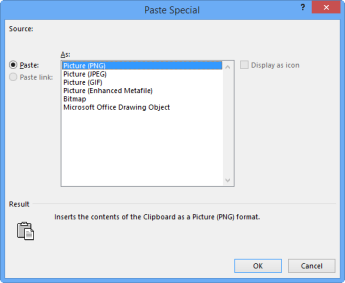
- Velg pivotdiagrammet, og trykk på Slett.
Tips
Gjenta disse trinnene for hvert pivotdiagram i arbeidsboken.
Slicere og tidslinjer
- Velg en slicer eller tidslinje, og trykk på Slett.
Tips
Gjør dette for hver slicer eller tidslinje i arbeidsboken.
Kubeformler
Hvis du vil fjerne en kubeformel, men beholde resultatverdien, velger du kubeformelen og trykker CTRL+C.
Obs!
Hvis du ikke vet hvor kubeformlene er, kan du prøve å finne dem ved å finne celler som inneholder formler først.
Hold cellen som inneholder kubeformelen merket, trykk CTRL+ALT+V, og velg Verdier.
Tips
Gjør dette for hver kubeformel i arbeidsboken.
Fjerne de bufrede dataene i pivottabeller eller pivotdiagrammer
Hvis du vil beholde pivottabeller eller pivotdiagrammer i arbeidsboken, finnes det trinn du kan utføre for å redusere eller fjerne de bufrede dataene i arbeidsboken.
Obs!
Når du har fjernet de bufrede dataene, fortsetter dokumentinspeksjon å rapportere om disse elementene fordi den ikke kan finne ut om du har tømt de bufrede dataene.
- Lukk dokumentinspeksjon.
- Velg et felt i pivottabellen eller pivotdiagrammet, og klikk deretter Analysealternativer>.
- Velg Ingen i boksen Antall elementer som skal beholdes per felt på Data-fanen, og klikk OK.
- Klikk Analyser>oppdatering.
Hvis du kjører dokumentinspeksjon på nytt, finner den pivottabellene og pivotdiagrammene, uansett om de har bufrede data eller ikke. Bare når du fjerner pivottabeller og pivotdiagrammer, kan du være helt sikker på at de bufrede dataene er borte.