
KPIer (Key Performance Indicator) er visuelle målinger av ytelse. En KPI støttes av et bestemt beregnet felt, og er utformet for å hjelpe brukere med raskt å evaluere gjeldende verdi og status for en metrisk verdi mot et definert mål. KPIen måler ytelsen til verdien, definert av et basismål , mot en målverdi , som også er definert av et mål eller av en absolutt verdi. Hvis modellen ikke har mål, kan du se Opprette et mål.
Her er en pivottabell med fullt navn på ansatt i rader og salgs-KPI i verdier.
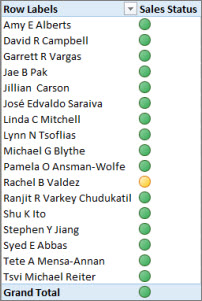
Mer informasjon om KPI-er nedenfor, og fortsett deretter å lese i avsnittet nedenfor for å se hvor enkelt det er å opprette din egen KPI.
Mer om KPIer
En KPI er en målbar måling for måling av forretningsmål. Salgsavdelingen i en organisasjon kan for eksempel bruke en KPI til å måle månedlig bruttofortjeneste mot forventet bruttofortjeneste. Regnskapsavdelingen kan måle månedlige utgifter mot inntekter for å evaluere kostnader, og personalavdelingen kan måle kvartalsvis inntjening blant ansatte. Hver av disse er et eksempel på en KPI. Ulike forretningseksperter grupperer ofte KPI-er sammen i en resultatstyring for å få et raskt og nøyaktig historisk sammendrag av forretningssuksess eller for å identifisere trender.
En KPI inneholder en grunnverdi, en målverdi og statusterskler.
Grunnverdi
En basisverdi er et beregnet felt som må resultere i en verdi. Denne verdien kan for eksempel være en samlet andel av salg eller fortjenesten for en bestemt periode.
Målverdi
En målverdi er også et beregnet felt som resulterer i en verdi, kanskje en absolutt verdi. Et beregnet felt kan for eksempel brukes som en målverdi, der bedriftslederne i en organisasjon vil sammenligne hvordan salgsavdelingen sporer seg mot en gitt kvote, der det budsjettberegnede feltet representerer målverdien. Et eksempel der en absoluttverdi vil bli brukt som en målverdi er det vanlige tilfellet der en personalsjef må evaluere antall betalte fraværstimer for hver ansatt – og deretter sammenligne det med gjennomsnittet. Gjennomsnittlig antall PTO-dager vil være en absolutt verdi.
Statusterskler
En statusterskel defineres av området mellom en lav og høy terskel. Statusterskelen vises med et bilde som hjelper brukere med enkelt å bestemme statusen for grunnverdien sammenlignet med målverdien.
Opprette en KPI
Gjør følgende:
Klikk tabellen som inneholder målet som skal fungere som basismål, i datavisning. Lær om nødvendig hvordan du oppretter et grunnlagsmål.
Kontroller at beregningsområdet vises. Hvis ikke, kan du klikke Hjem>Beregningsområde for å vise at beregningsområdet vises under tabellen.
Høyreklikk det beregnede feltet som skal fungere som grunnmål (verdi), i beregningsområdet, og klikk deretter Opprett KPI.
Velg fra ett av følgende i Definer målverdi:
Velg Mål, og velg deretter et målmål i boksen.
Velg absolutt verdi, og skriv deretter inn en numerisk verdi.
Obs!
Hvis det ikke er noen felt i boksen, er det ingen beregnede felt i modellen. Du må opprette et mål.
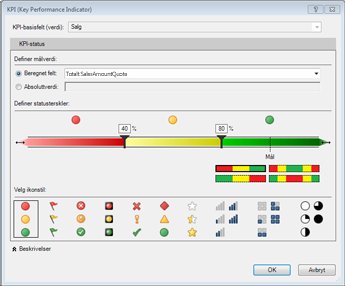
I Definer statusterskler klikker og skyver du for å justere både lave og høye terskelverdier.
Klikk en bildetype under Velg ikonstil.
Klikk Beskrivelser, og angi deretter beskrivelser for KPI, Verdi, Status og Mål.
Redigere en KPI
Høyreklikk målet som fungerer som grunnlagsmål (verdi) for KPIen, i beregningsområdet, og klikk deretter Rediger KPI-innstillinger.
Slette en KPI
Høyreklikk målet som fungerer som basismål (verdi) for KPIen, i beregningsområdet, og klikk deretter Slett KPI.
Husk at når du sletter en KPI, slettes ikke basismålet eller målmålet (hvis et var definert).
Eksempel
Salgssjefen hos Adventure Works ønsker å opprette en pivottabell hun kan bruke til raskt å vise om selgere oppfyller salgskvoten for et bestemt år. Hun vil at pivottabellen for hver selger skal vise det faktiske salgsbeløpet i kroner, salgskvotebeløpet i kroner, og en enkel grafisk visning som viser statusen for om hver selger ligger under, på eller over salgskvoten. Hun ønsker å kunne dele opp dataene etter år.
For å gjøre dette velger salgssjefen å legge til en salgs-KPI i Adventure Works-arbeidsboken. Salgssjefen oppretter deretter en pivottabell med feltene (beregnede felt og KPI) og slicere for å analysere om salgsstyrken oppfyller kvotene sine.
I Power Pivot opprettes et beregnet felt i SalesAmount-kolonnen i FactResellerSales-tabellen, som gir det faktiske salgsbeløpet i kroner for hver selger. Dette beregnede feltet definerer grunnverdien for KPIen. Salgssjefen kan velge en kolonne og klikke Autosummer på Hjem-fanen eller skrive inn en formel på formellinjen.
Det beregnede feltet Salg er opprettet med følgende formel:
Sales:=Sum(FactResellerSales[SalesAmount])
SalesAmountCaquote-kolonnen i FactSalesCaquote-tabellen definerer en salgsbeløpskvote for hver ansatt. Verdiene i denne kolonnen fungerer som det beregnede målfeltet (verdien) i KPIen.
Det beregnede feltet SalesAmountQuota er opprettet med følgende formel:
Target SalesAmountQuota:=Sum(FactSalesQuota[SalesAmountQuota])
Obs!
Det er en relasjon mellom EmployeeKey-kolonnen i FactSalesCaquot-tabellen og EmployeeKey i DimEmployees-tabellen. Denne relasjonen er nødvendig for at hver selger i DimEmployee-tabellen skal være representert i FactSalesCaquote-tabellen.
Nå som beregnede felt er klare til å brukes som basisverdi og målverdi for KPIen, utvides det beregnede feltet Salg til en ny salgs-KPI. I KPI-en Salg er det beregnede feltet SalesAmountQuota definert som målverdien. Statusterskelen er definert som et område etter prosent, der målet er 100 %, noe som betyr at faktisk salg definert av det beregnede feltet Salg oppfylte kvotemengden som er definert i det beregnede målfeltet SalesAmountQuote. Lave og høye prosentverdier defineres på statuslinjen, og en grafikktype er valgt.
Oppsummere eksemplet med de konkrete fordelene ved KPI-er
Salgssjefen kan nå opprette en pivottabell ved å legge til KPI-basisverdien, målverdien og statusen i Verdier-feltet. Kolonnen Ansatte legges til i Radetikett-feltet, og CalendarYear-kolonnen legges til som en slicer.
Salgssjefen kan nå raskt vise salgsstatusen for salgsavdelingen, dele opp det faktiske salgsbeløpet, salgskvotebeløpet og statusen for hver selger etter år. Hun kan analysere salgstrender over år for å avgjøre om hun må justere salgskvoten for en selger.